10、文字創建之后是時候開始考慮你的設計了。首先我們需要一些顏色。要做到這一點在飛濺圖層的上方創建一個新層,用藍色的筆刷描繪,任何筆刷都能做。11、現在應用兩個高斯模糊,每個半徑為250。 完成之后設置圖層的不透明度為15%。12、接下來在文字圖層的下方創建一個新層,并重復這個過程。這一次使用淡藍色,并設置不透明度比之前更高一些,這取決于你希望你的顏色有多亮。 我設置了約25%的不透明度。13、現在我們已經為我們的場景創建了基本的布局,我們要開始把它建立起來,有什么比水母更好的素材嗎? 因此,我們現在打
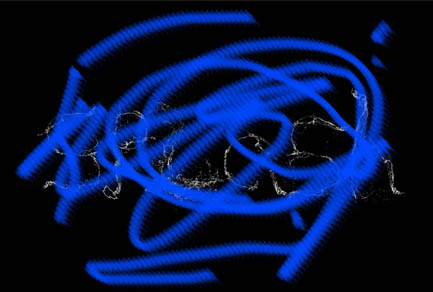
| 10、文字創建之后是時候開始考慮你的設計了。首先我們需要一些顏色。要做到這一點在飛濺圖層的上方創建一個新層,用藍色的筆刷描繪,任何筆刷都能做。 |
| 11、現在應用兩個高斯模糊,每個半徑為250。 完成之后設置圖層的不透明度為15%。 |
| 12、接下來在文字圖層的下方創建一個新層,并重復這個過程。這一次使用淡藍色,并設置不透明度比之前更高一些,這取決于你希望你的顏色有多亮。 我設置了約25%的不透明度。 |
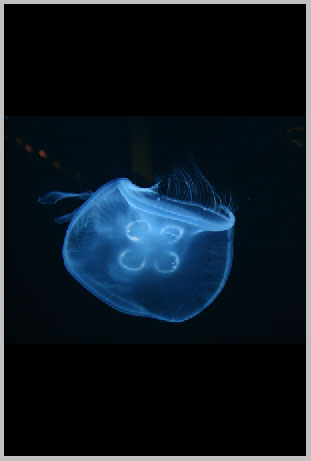
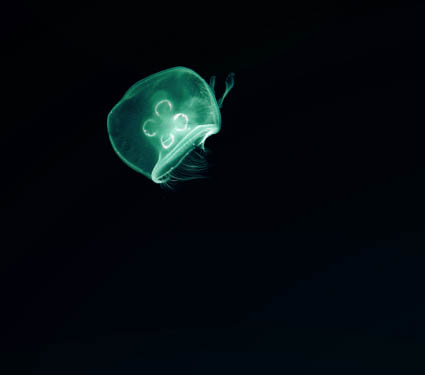
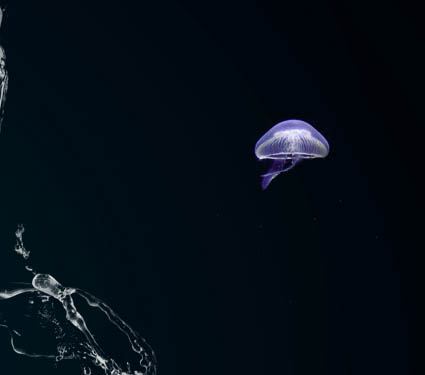
| 13、現在我們已經為我們的場景創建了基本的布局,我們要開始把它建立起來,有什么比水母更好的素材嗎? 因此,我們現在打開一個水母圖像。 |
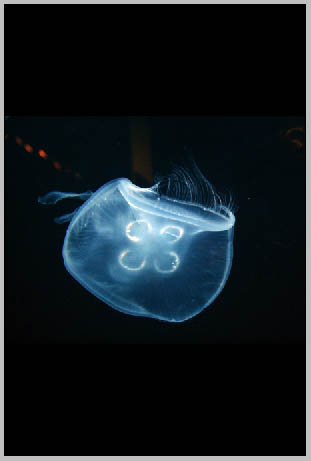
| 14、我們將首先執行一個自動色階調整。這將調節它的亮度,暗度和對比度。 |
| 15、現在,我們在鍵盤上按E使用橡皮擦工具,右擊并使用標準的300px的柔軟筆刷,硬度為100%。設置好筆刷后,我們將擦除它周圍漂浮的所有碎片,雜質。如下圖。 |
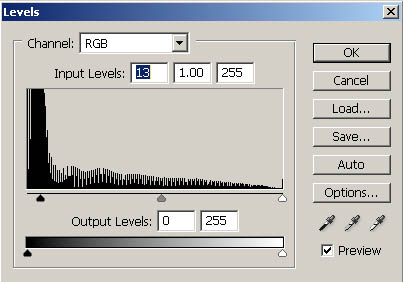
| 16、現在為了進一步增強水母,我們將編輯色階。 要做到這一點,我們需要點擊鍵盤上的Ctrl+L,向右側移動一點最左邊的三角形,然后按OK或Enter鍵。手工調整可以加深場景中所有的黑,并導致灰色變成漆黑。 |
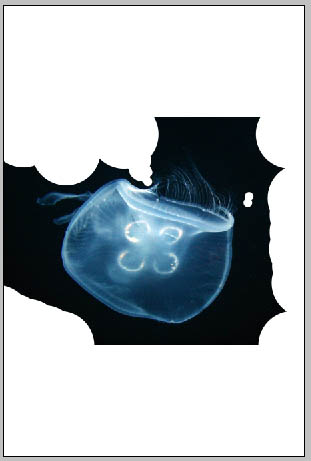
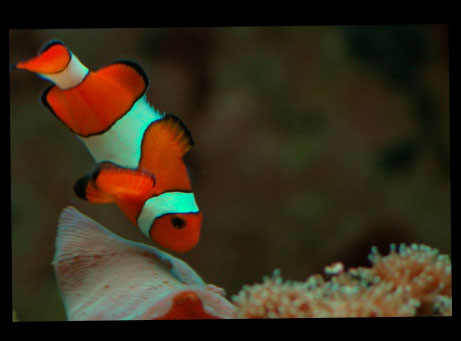
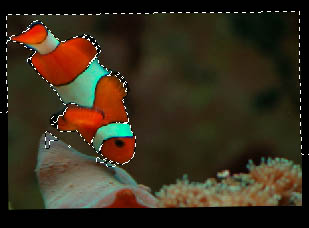
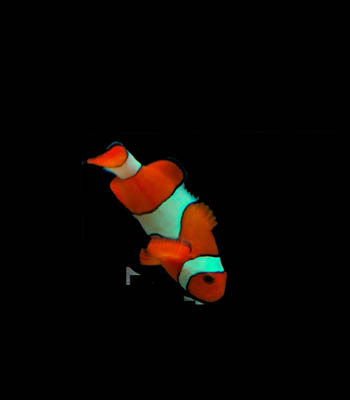
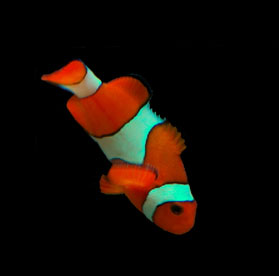
| 20、現在我們可以使用魔術棒工具。按W鍵使用魔術棒工具,偏差為25%。在魚周圍點擊創建選區,如下圖。 |