最終效果圖如下: 下面說說其中一個制作的過程。 一、在背景層中用漸變工具拖出一個如圖圓形漸變。 二、新建一個臺面層,用矩形選框工具拉出一個范圍,并填上灰色。 三、新建一個文字層,隨意寫一個字,我就用我的名字“東”吧! 四、將“臺面”層的邊緣進行
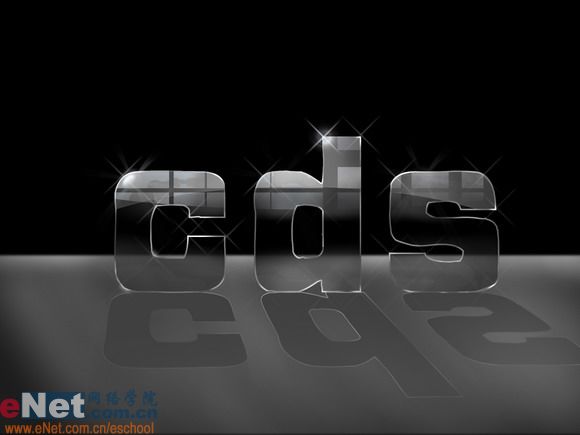
最終效果圖如下:

下面說說其中一個制作的過程。
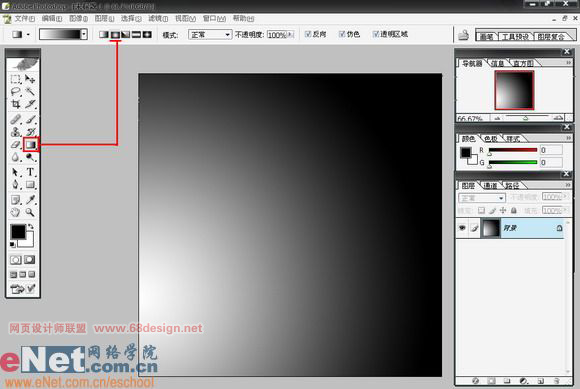
一、在背景層中用漸變工具拖出一個如圖圓形漸變。
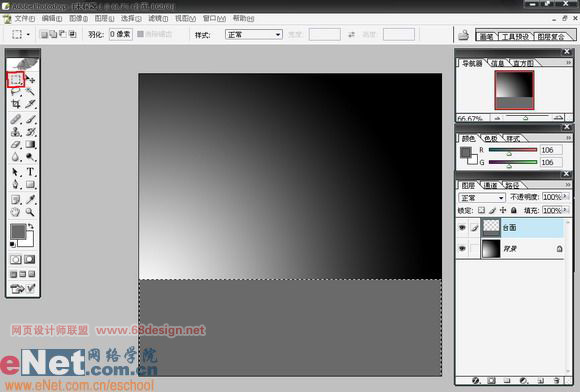
二、新建一個臺面層,用矩形選框工具拉出一個范圍,并填上灰色。
三、新建一個文字層,隨意寫一個字,我就用我的名字“東”吧!
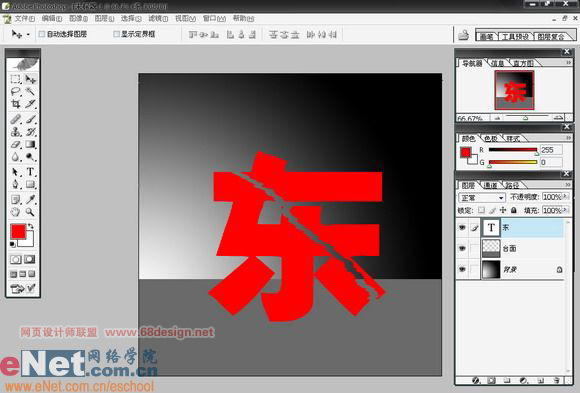
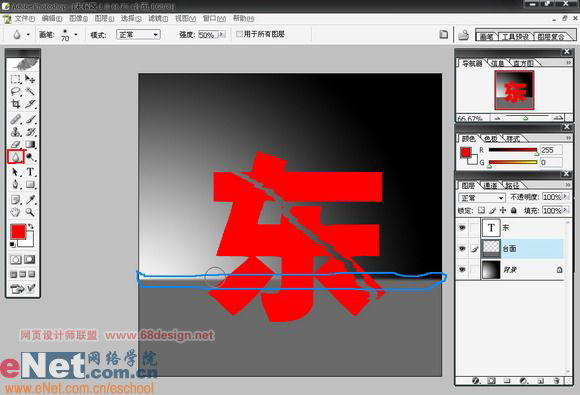
四、將“臺面”層的邊緣進行如圖模糊處理。