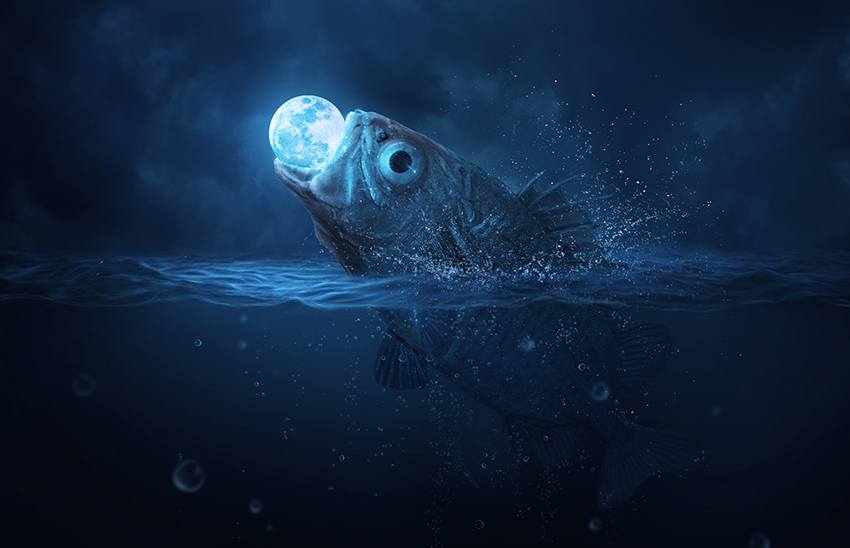
首先, 我們需要先構想一下有哪些場景, 其次是加入一些主體元素。最后, 我們將添加月球, 繪制氣泡, 制造水的飛濺效果。為了實現最后的效果,我們將會使用很多的調整圖層來調整!
1.建立基礎場景
步驟1.1
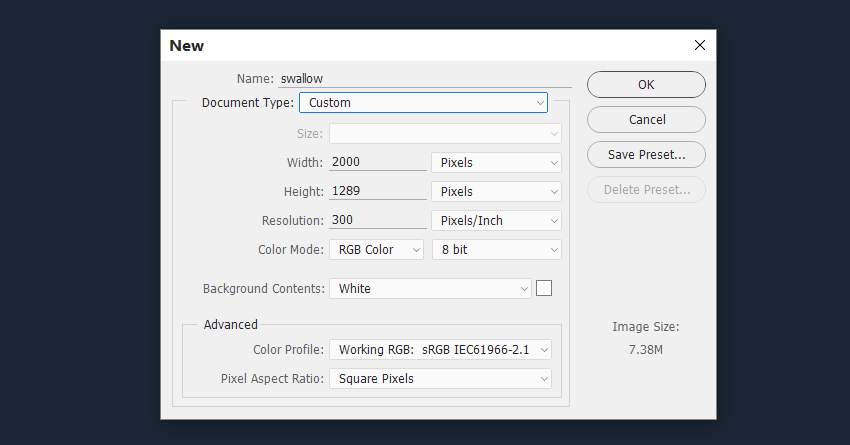
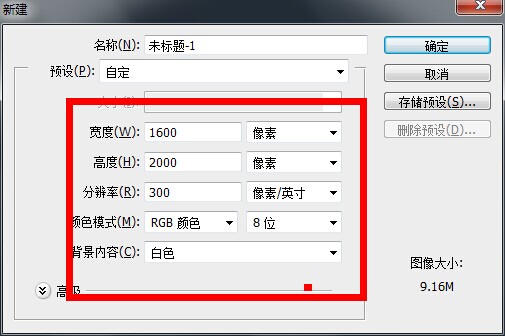
新建一個2000×1289像素的畫布,其他數值使用默認值。背景顏色是 #1a2635。
步驟1.2
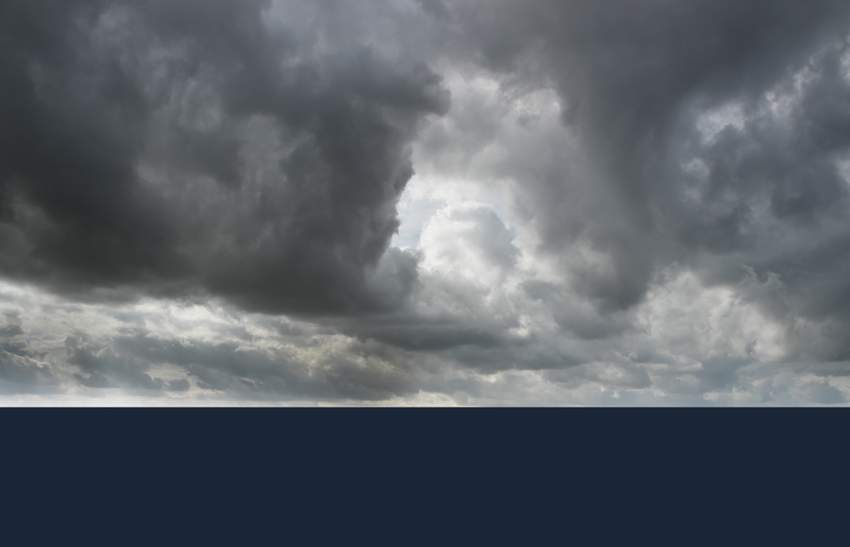
打開天空素材。使用矩形選框工具 (M) 只選中天空部分, 并用移動工具 (V) 拖入主畫布,放在上半部分。
步驟1.3
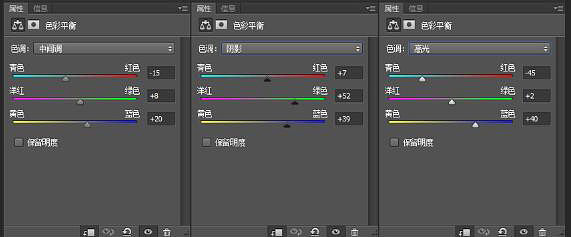
轉到圖層 > 新建調整圖層 > 色彩平衡,并更改中間調的值, 使天空變為藍色。

步驟1.4
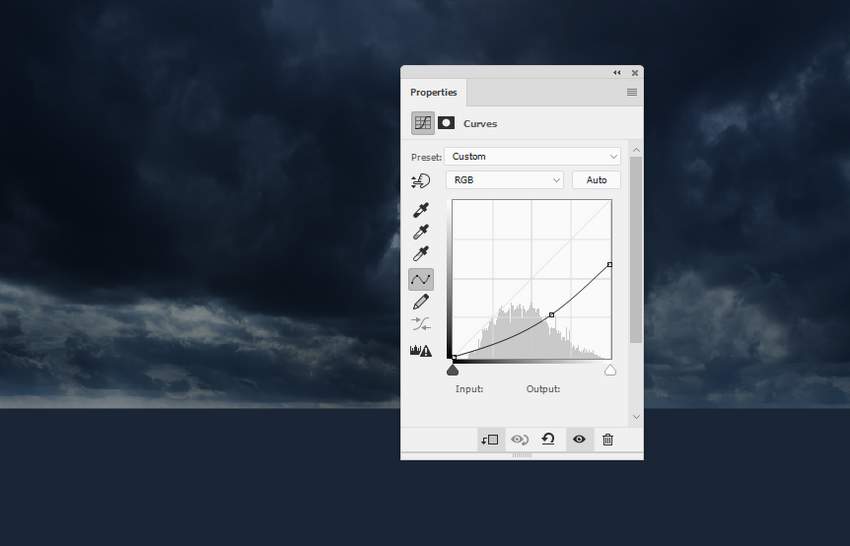
新建曲線調整圖層,使天空變暗。
步驟1.5
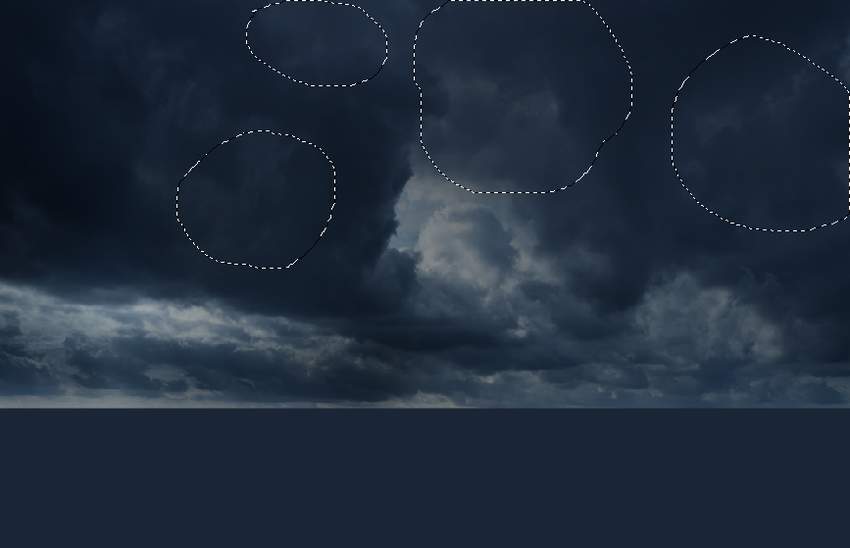
在 “天空” 圖層上, 單擊圖層面板底部的第二個圖標, 添加圖層蒙版。使用畫筆工具 (B),選擇柔邊畫筆,顏色為黑色。畫筆的不透明度降低到 10-15%, 來減少天空上半部分的云層紋理。
步驟1.6
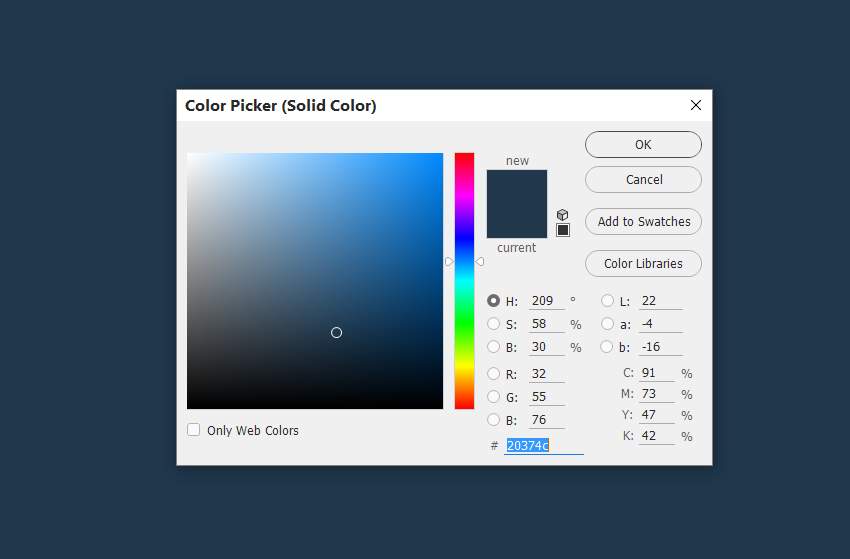
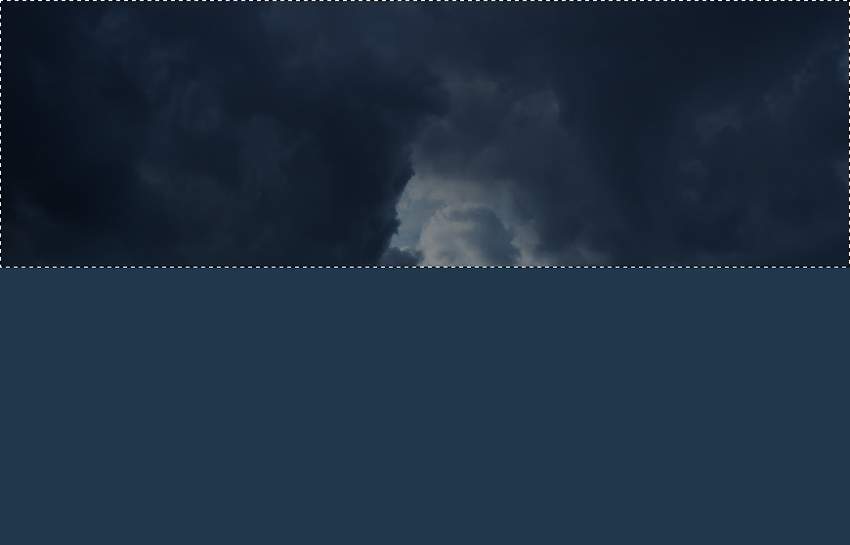
新建顏色填充圖層,填充顏色 #20374c 。在這個圖層的蒙版上, 使用矩形選框工具選中畫布的上半部分,把前景色變成白色, 然后按 Delete 鍵。
步驟1.7
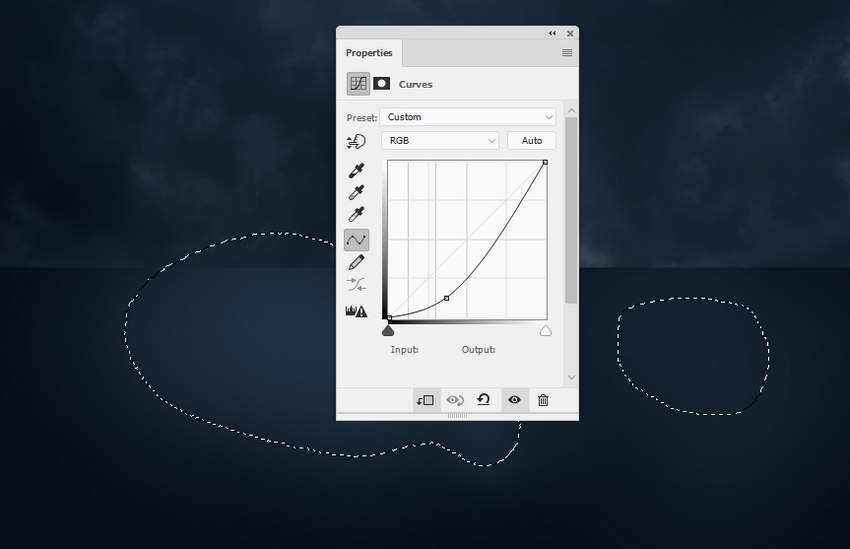
為了把水面變暗, 我們在顏色填充圖層上方新建一個曲線調整圖層。為了在水面靠上的部分增加一些光澤,我們在曲線圖層的蒙版上,用不透明度約20-25%的黑色的柔邊畫筆,來降低黑色對蒙版的作用。
2.制作水的表層
步驟2.1
打開海洋圖片素材, 選擇一部分放在主畫布的中央、水表皮面的上方。用自由變換工具 (Control- T) 來稍微做一些改變。
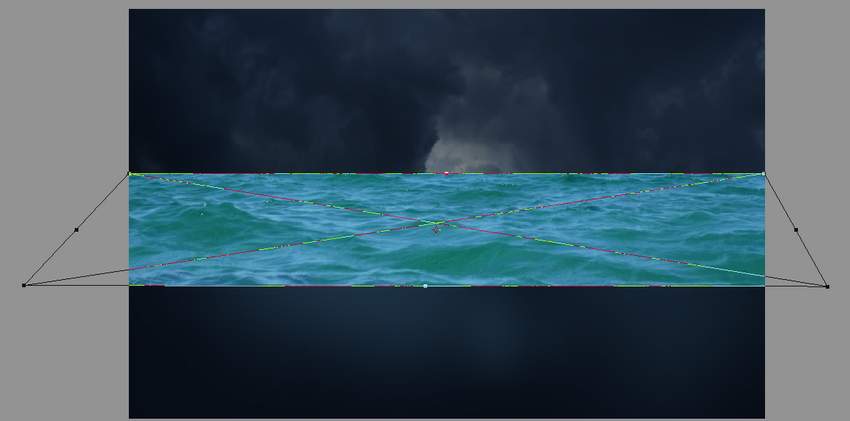
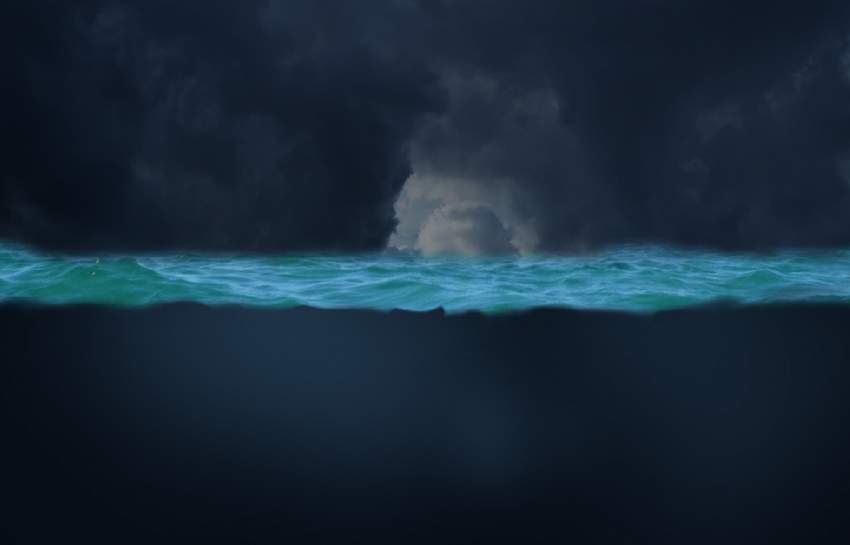
給圖層添加蒙版,使用柔邊黑色畫筆清除背景的硬邊, 用中硬度的黑色畫筆在曲面的下方涂抹。
步驟2.2
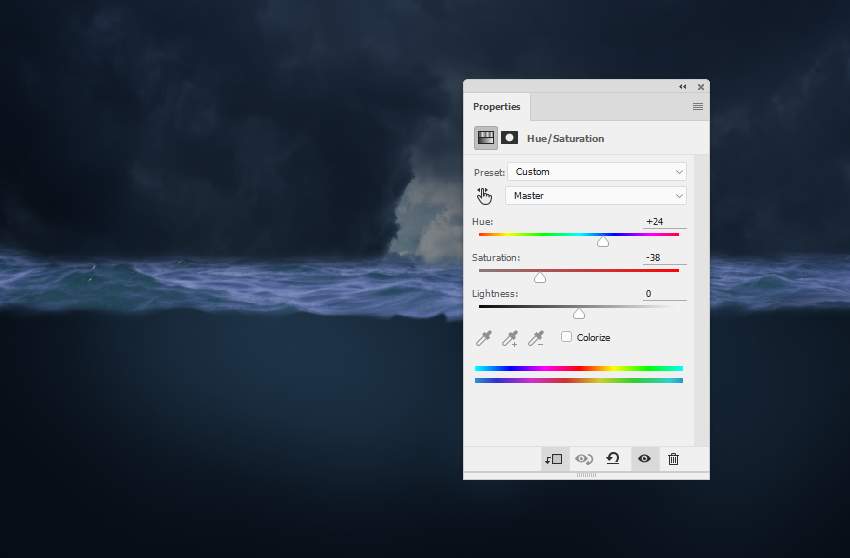
新建一個色相/飽和度調整圖層,在全圖模式下進行調整。
步驟2.3
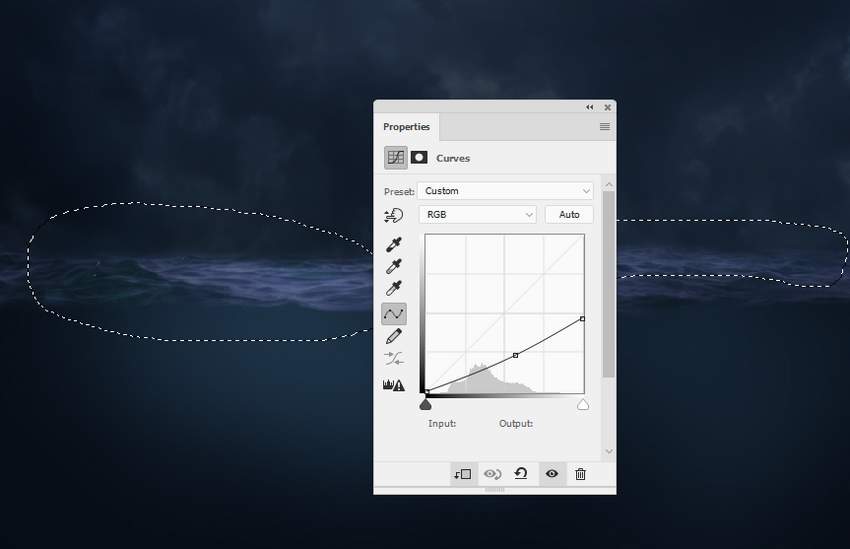
新建曲線調整圖層,把水面變暗。在曲線圖層的蒙版上, 用不透明度約 10-15%的柔邊黑色畫筆來減少曲線圖層對海面兩側的作用。
步驟2.4
相同的,新建另一個曲線調整層,在背景層上涂抹出一些亮度。
步驟2.5
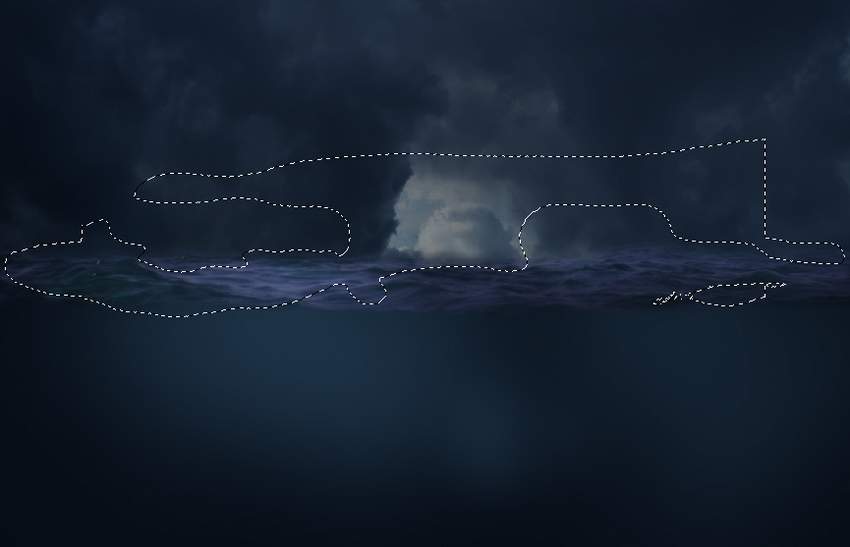
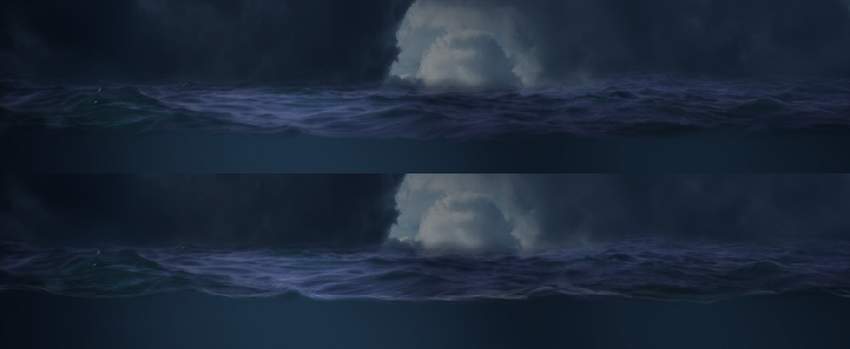
在所有圖層的上方新建一個圖層, 畫筆筆尖調小,顏色為#d5deee ,在水面下方繪制輪廓。
3.對魚進行修整
步驟3.1
把魚摳出來,添加到畫布中。ctrl-T ,把它的頭朝上,尾巴朝下。
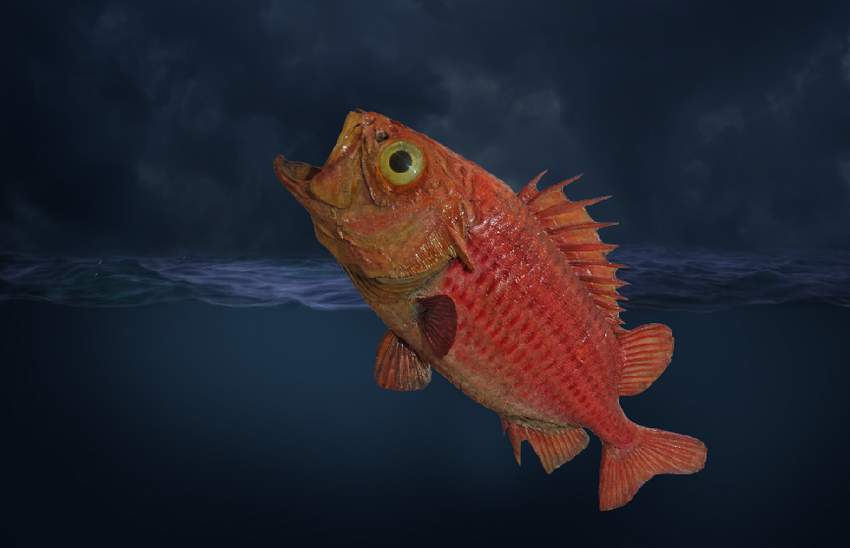
給圖層添加蒙版, 中硬度的柔邊畫筆,顏色為黑色,在魚需要被海水覆蓋的位置涂抹。 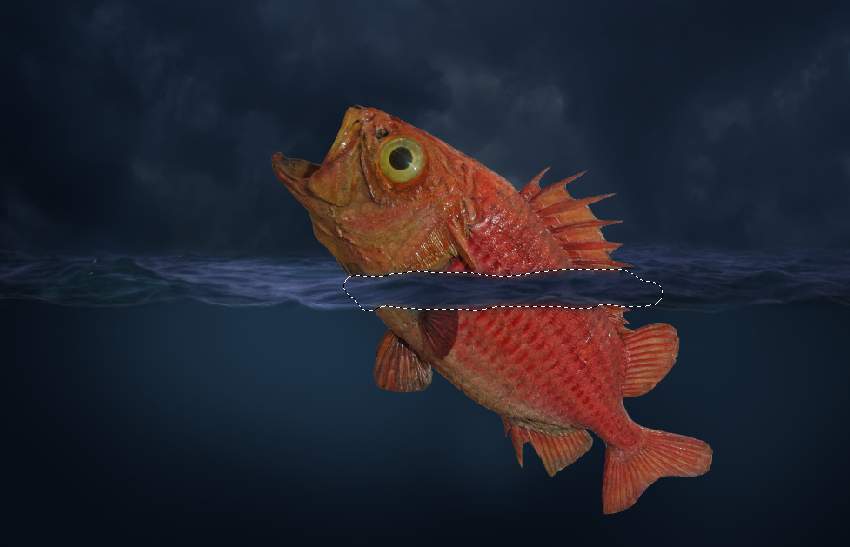
步驟3.2
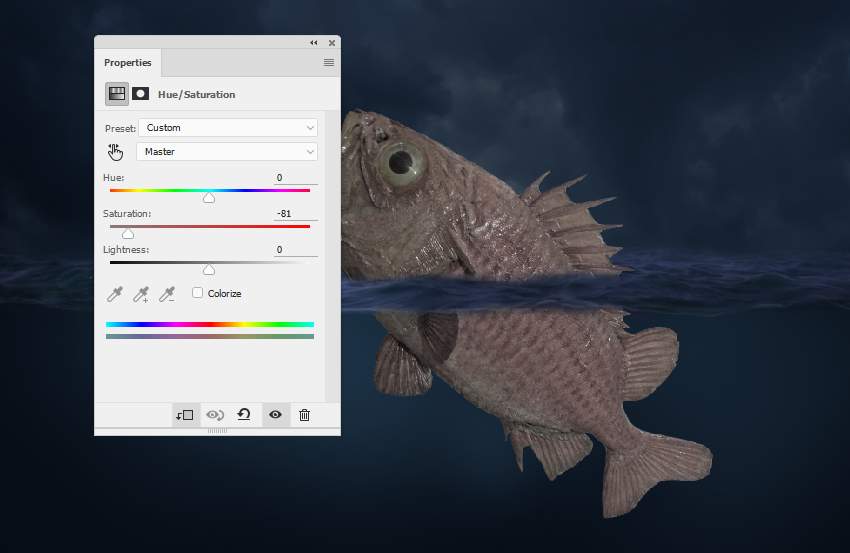
新建一個色相/飽和度圖層來給魚去色
步驟3.3
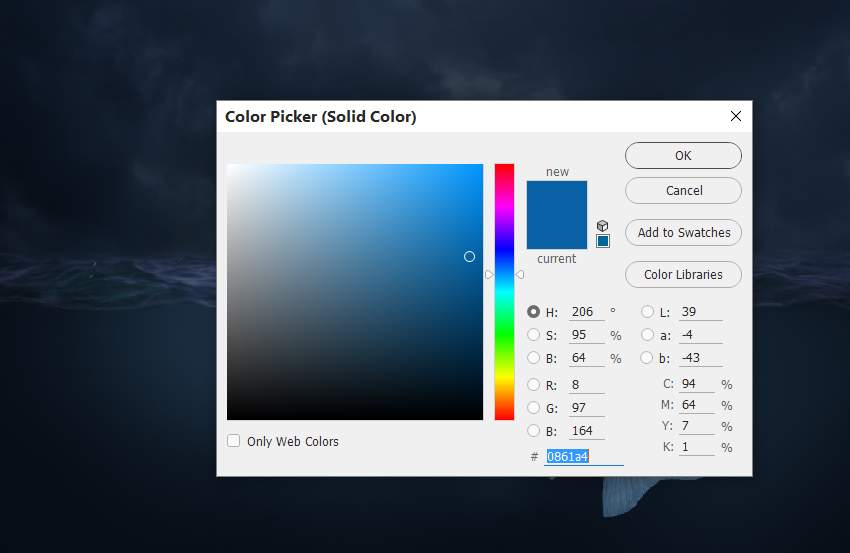
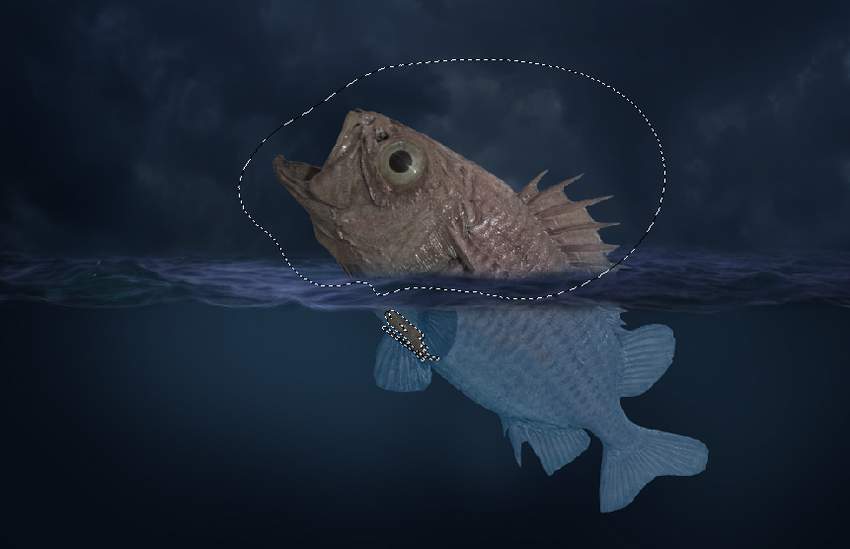
添加顏色填充圖層,填充顏色 #0861a4。用這個層覆蓋魚露出水面的靠上部分,使魚的下半部分與水的那一層更好地融合。
步驟3.4
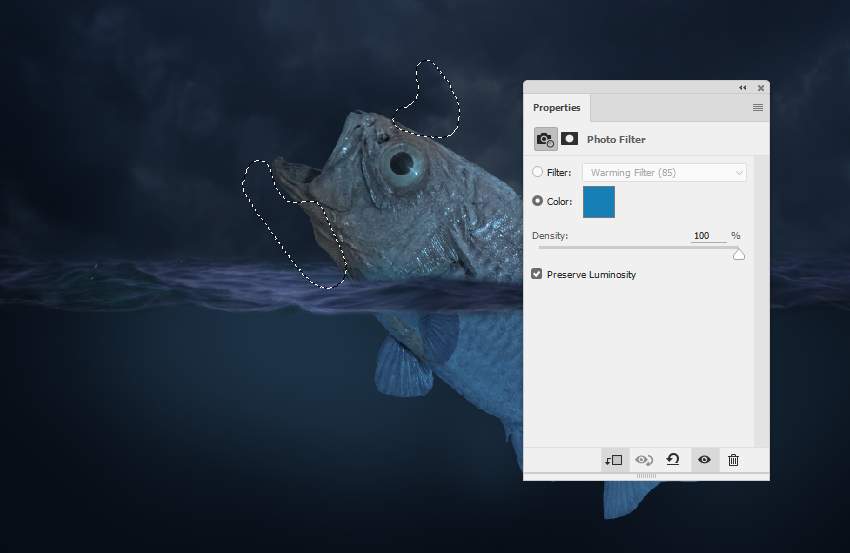
新建一個照片濾鏡圖層, 并選擇顏色 #167fb6。在這層的蒙版上,用黑色畫筆減少濾鏡對魚頭的上方和下方的作用。
步驟3.5
新建曲線圖層,把魚調暗。此圖層可以減少對魚頭、魚嘴和魚鰭的暗化效果。
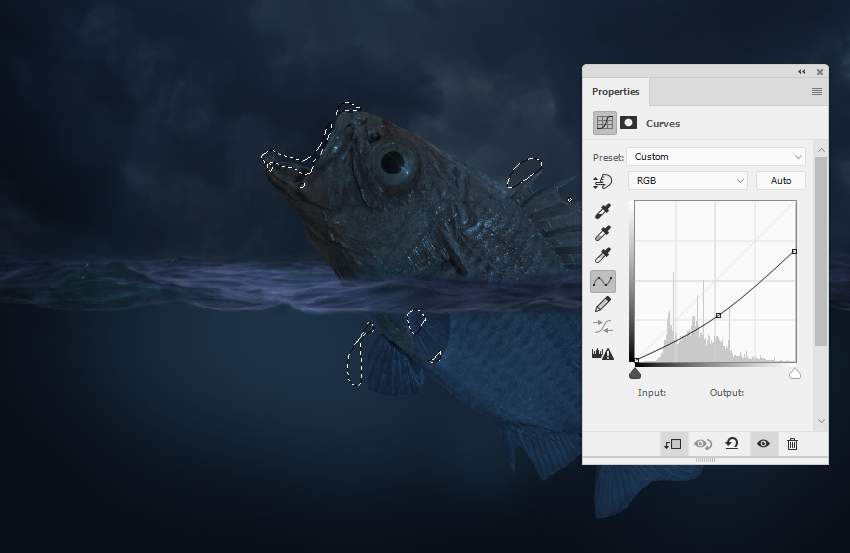
步驟3.6
同樣的,新建另一條曲線調整層,調暗魚的下半身。用黑色畫筆在圖層蒙版上涂抹圈出來的位置。
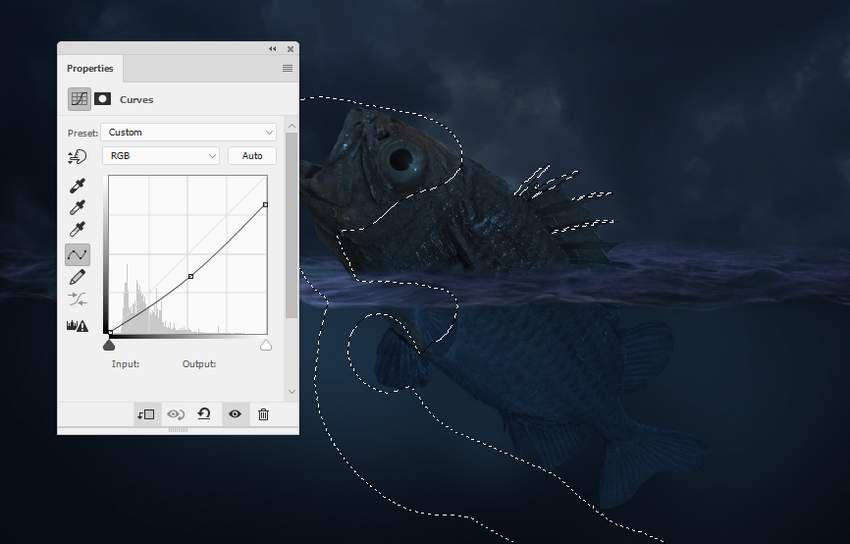
步驟3.7
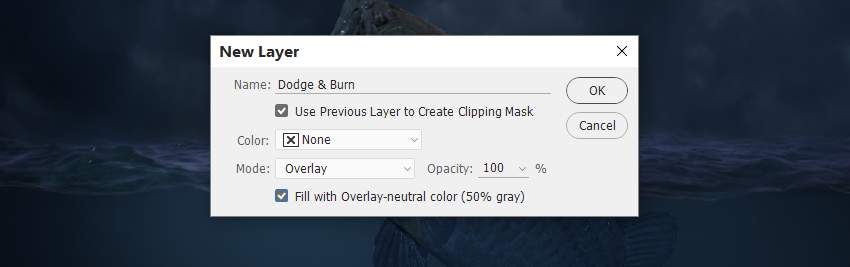
新建圖層, 將模式更改為100%疊加, 然后用50% 灰色填充。
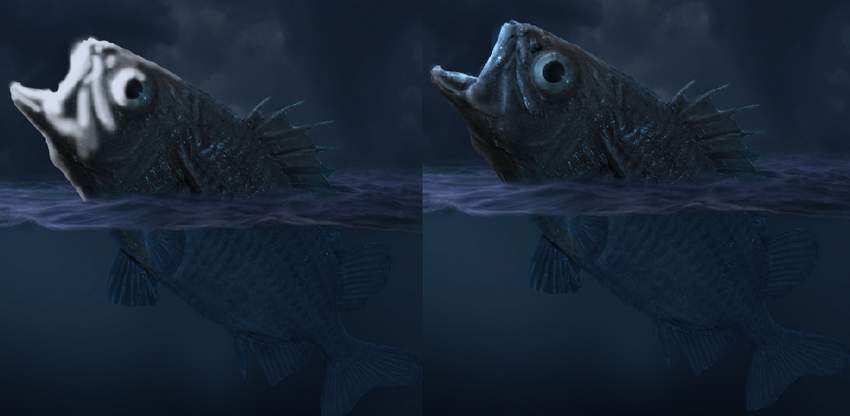
點擊減淡和加深工具 (O), 選擇中間調,曝光度約15-30%。在魚的頭, 鰭, 和它的身體的細節上畫出高光/陰影。你可以在下圖看到,我在正常模式和疊加模式下是怎樣做到這一點的,效果是怎樣的。 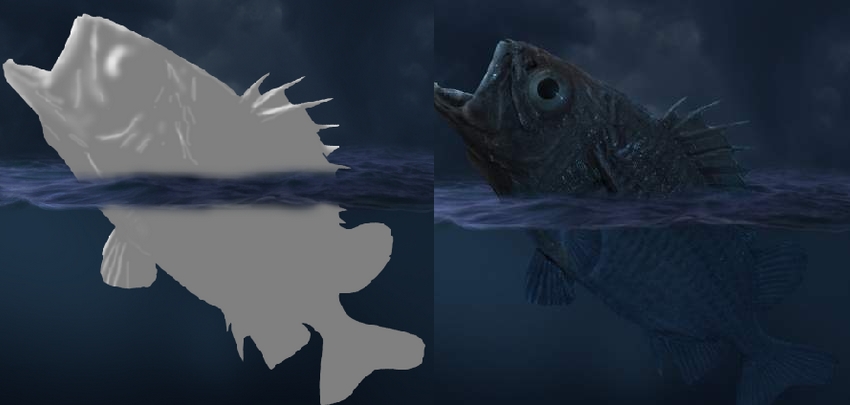
步驟3.8
新建一個圖層, 用柔邊畫筆,選擇顏色 #d5deee 來加強魚頭上的高光。將圖層模式更改為100%疊加。
4.添加月亮
步驟4.1
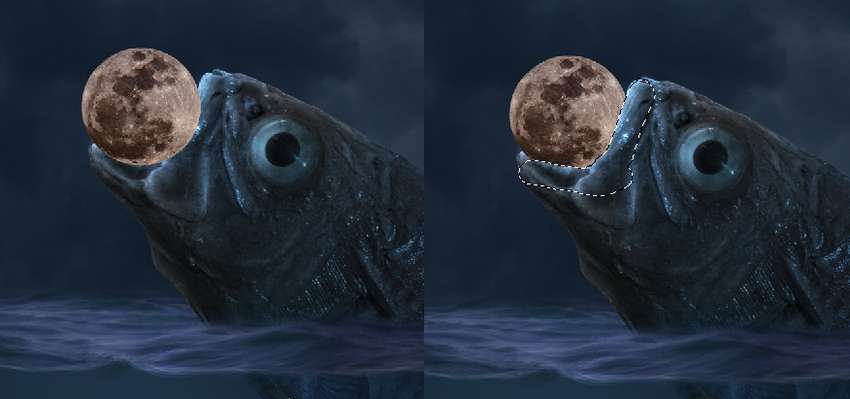
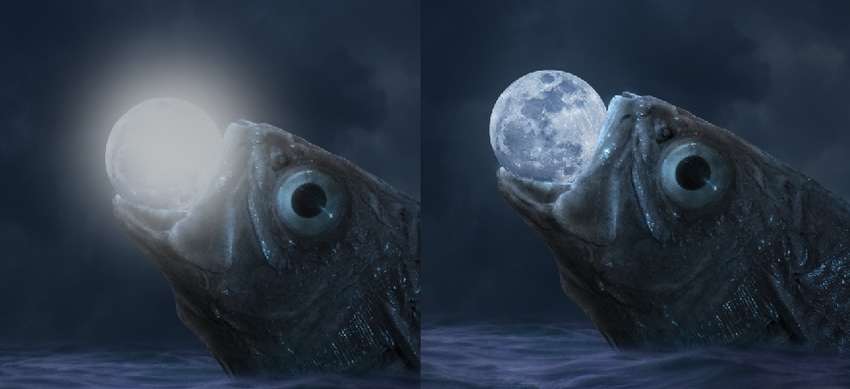
把月亮摳出來, 放在魚嘴上面。Control-T,把月亮調整至比魚嘴小。給這個圖層上添加蒙版, 用硬邊黑色畫筆在魚嘴應該遮住月亮的部分涂抹。
步驟4.2
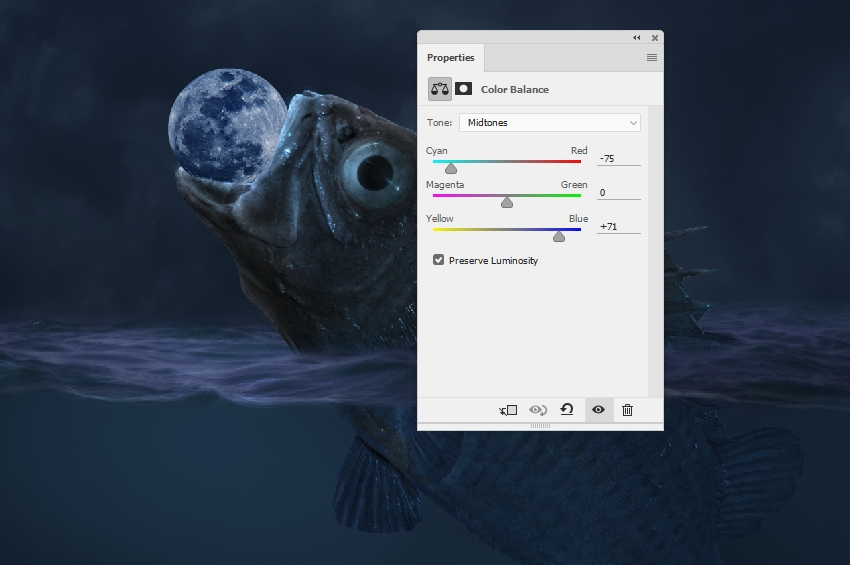
新建色彩平衡調整圖層, 把月亮的顏色變成藍色。
步驟4.3
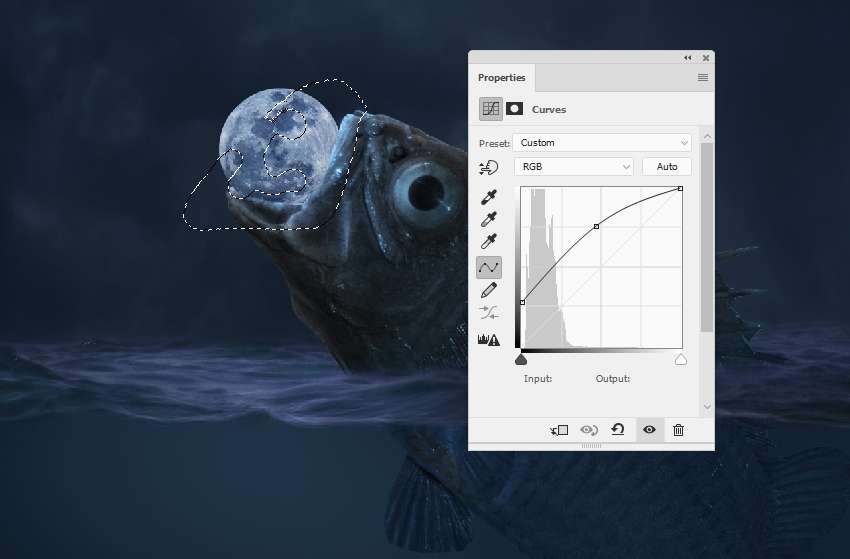
新建曲線調整層,調高月亮的亮度,降低對比度。用不透明度約 30%的黑色柔邊畫筆來減少月亮右側的亮度。
步驟4.4
在所有圖層的最上層新建一個圖層, 用顏色為 #acafb1 的柔邊畫筆為月亮繪制一些光,圖層混合模式改為100%柔光。
5.添加氣泡
步驟5.1
在最上層新建一個圖層, 然后畫筆選擇氣泡畫筆,將前景色改為 #d7e7e7, 然后選擇一個你喜歡的氣泡畫筆 (我選擇了編號為93的那一個)。按 F5可以更改此畫筆的設置。
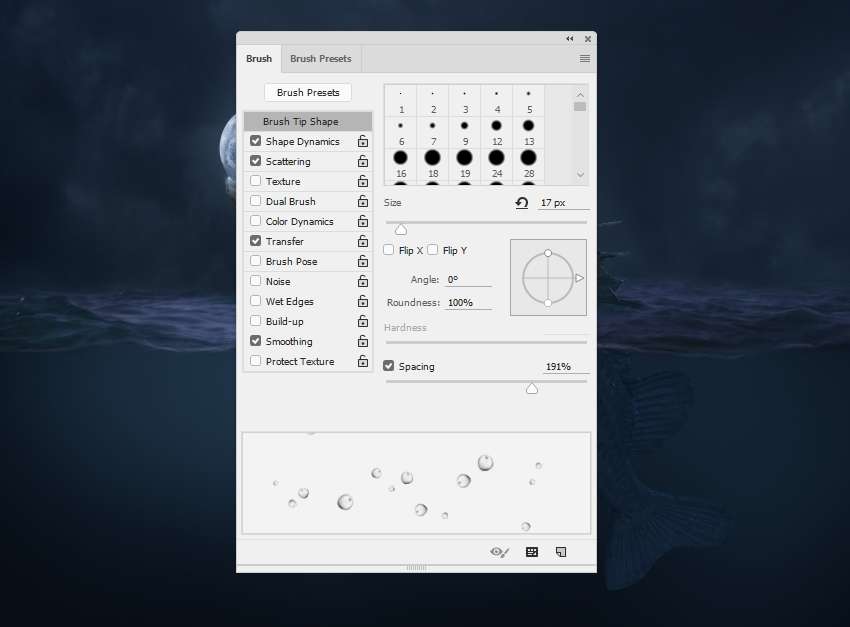
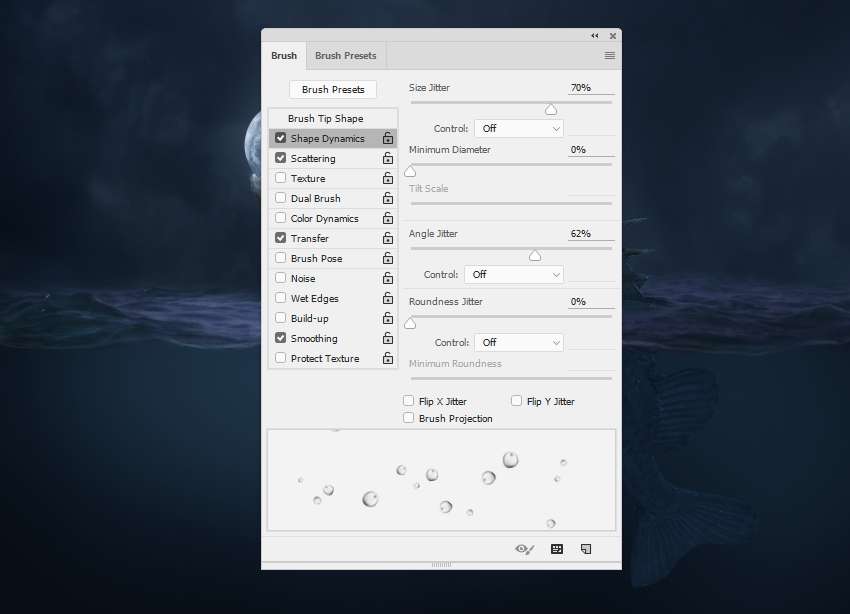
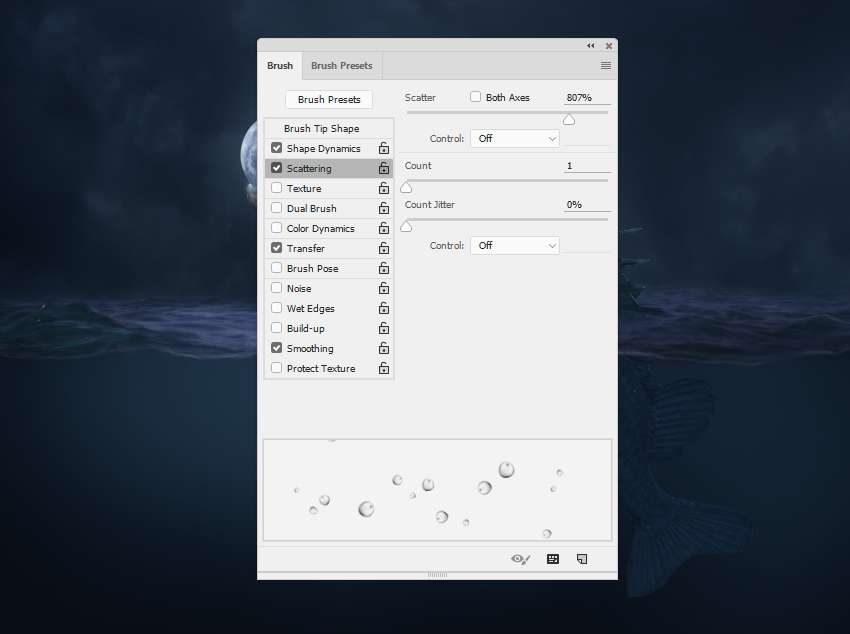
使用此畫筆在魚下半身、海水表面下方繪制氣泡。繪制時記得變化大小。 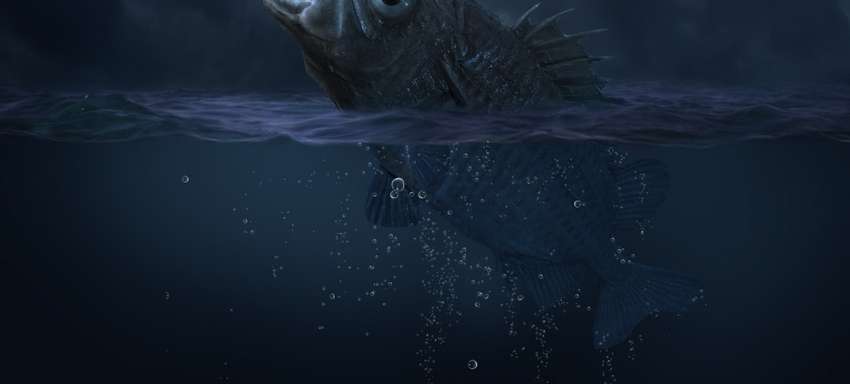
步驟5.2
給當前圖層添加蒙版, 并用黑色柔邊畫筆來減少氣泡的能見度, 使氣泡更好地與深色的海水融合。

步驟5.3
新建圖層, 繪制更大的氣泡, 用相同的方法降低能見度。
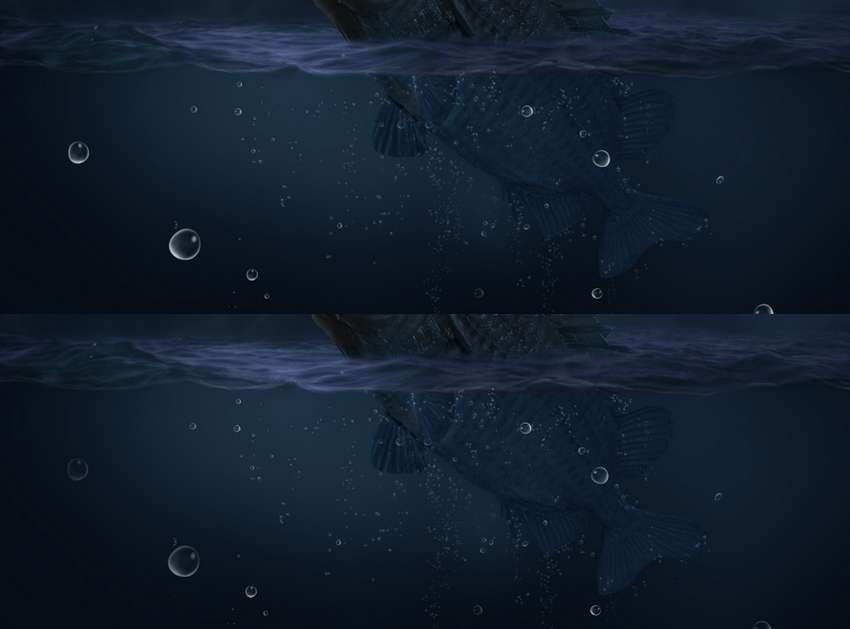
步驟5.4
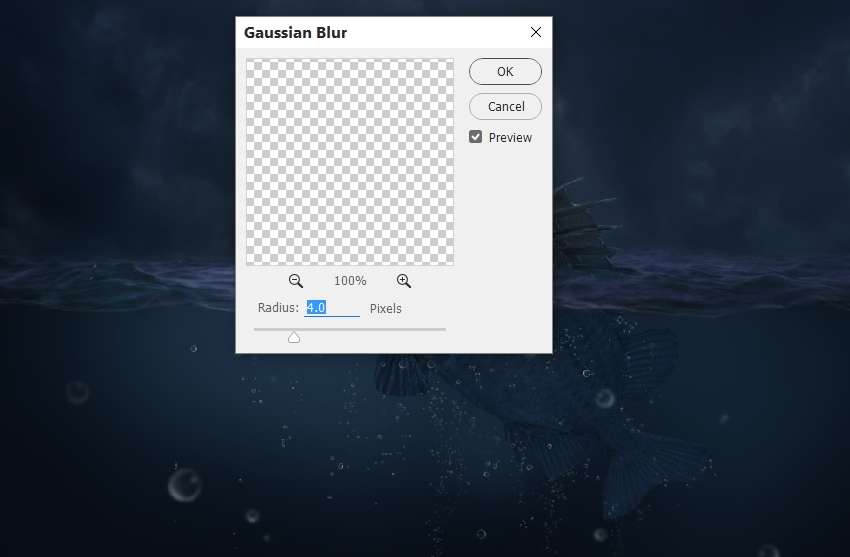
點擊濾鏡 >> 模糊 >> 高斯模糊, 并設置半徑為4像素,增加水的景深效果。
6.水的飛濺效果
步驟6.1
移動飛濺素材1,找到你想要的角度。通過下面的截圖, 你可以知道我選擇的角度。把圖層“飛濺的水”放在水面圖層下方。

為了使飛濺的水更加清晰,我們復制這個圖層,并且把復制的圖層移動到更高的位置,如下圖所示: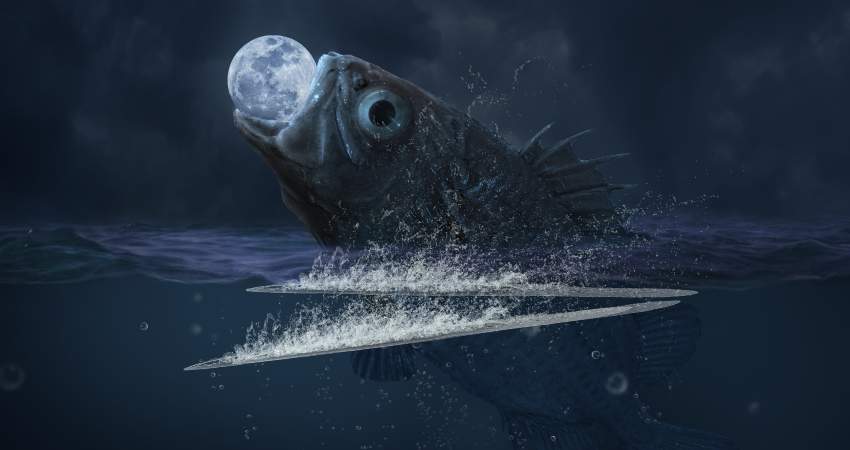
步驟6.2
給飛濺的水的效果的每個圖層都添加蒙版, 去除我們不需要的細節, 讓飛濺的效果顯得非常精細, 如下圖所示:
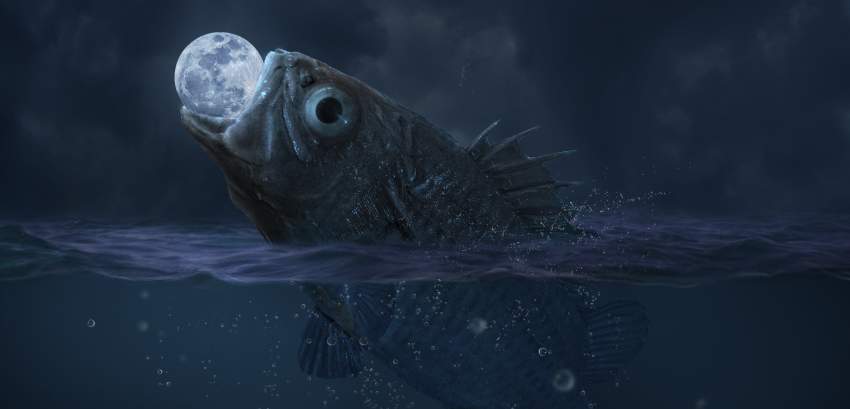
步驟6.3
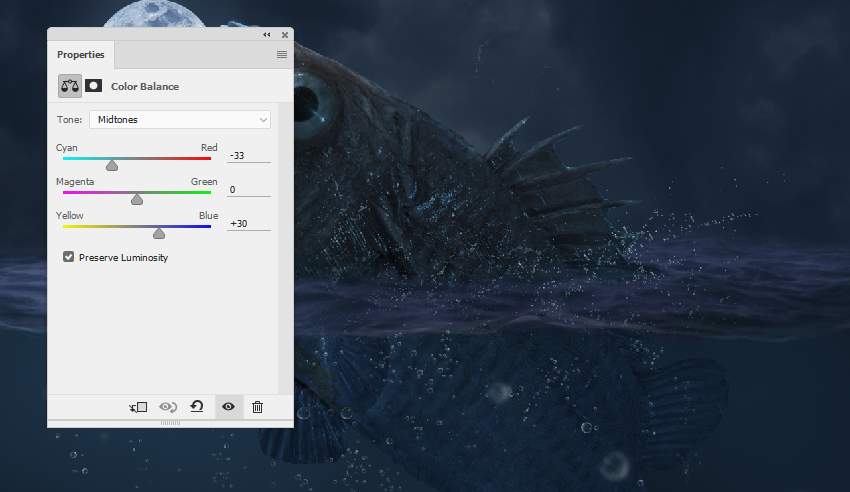
選中所有飛濺層,ctrl-G,把它們新建為一個組,混合模式更改為100%正常, 并新建色彩平衡調整層把飛濺的顏色變得更藍。
步驟6.4
打開飛濺2, 用套索工具 (L) 選中飛濺,把它添加到魚的位置。復制此圖層并水平翻轉 (編輯 > 變換 > 水平翻轉)。
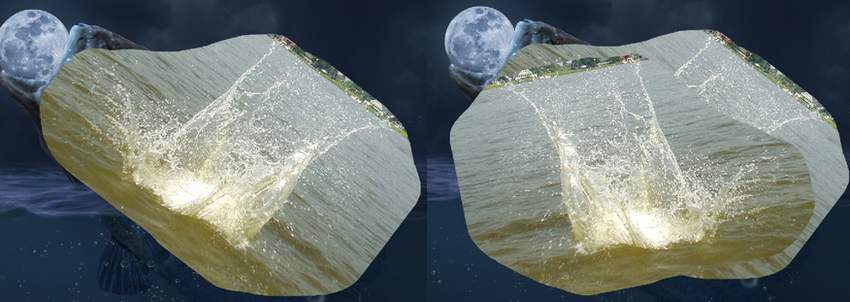
將這些圖層的混合模式改為70%濾色。用圖層蒙版擦除大部分硬邊。一會兒,我們會使用幾個調整層來刪除其余的部分。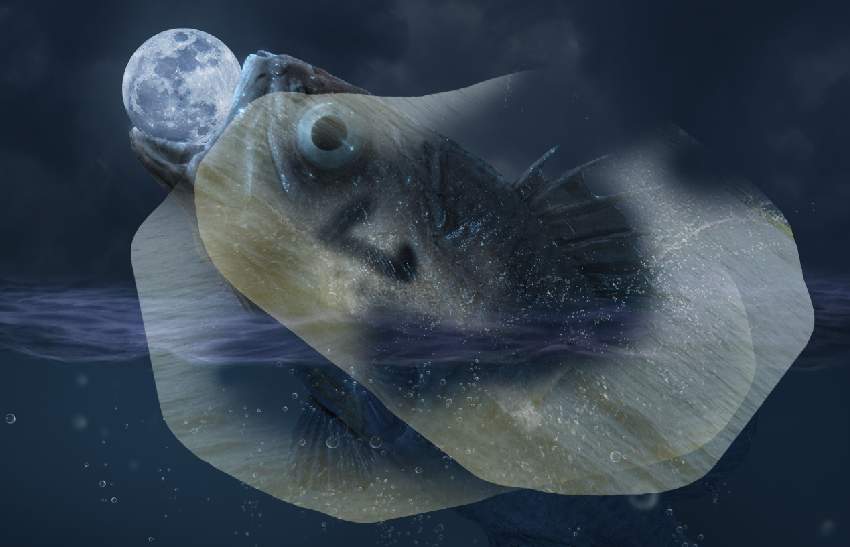
步驟6.5
把這些所有圖層新建一個組,混合模式為100%濾色。新建色相/飽和度圖層來去色。
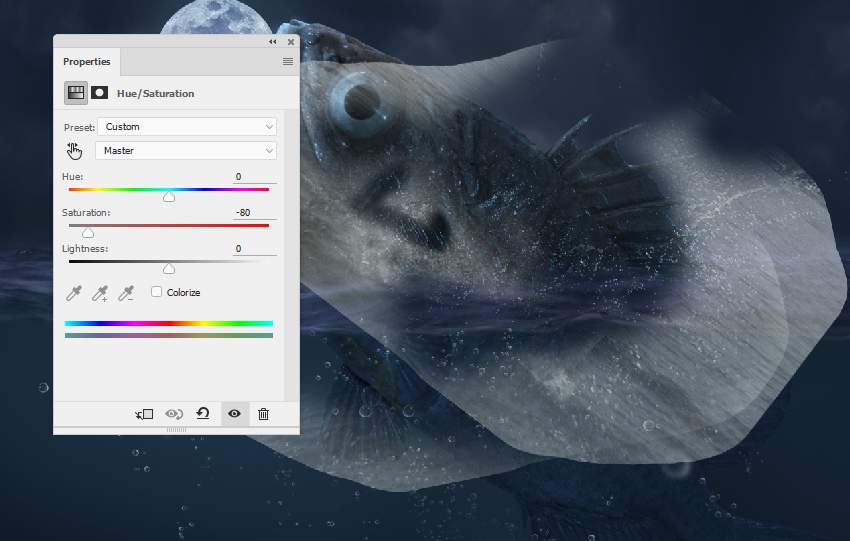
步驟6.6
用兩個色階圖層去除不需要的飛濺效果的邊。
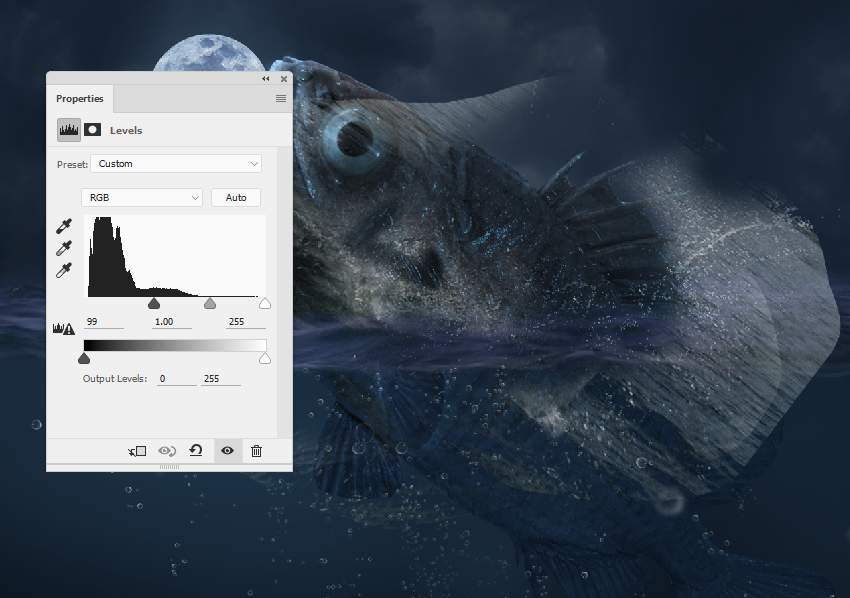
步驟6.7
新建一個色彩平衡層, 為制作的效果加一點藍色來與其余的場景融合。
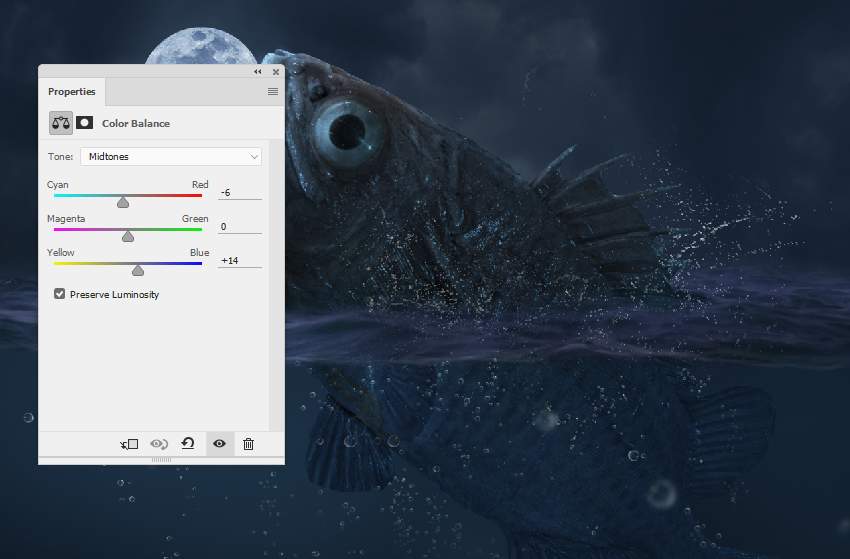
步驟6.8
打開素材飛濺3,用套索工具選中要添加到魚上的部分。把圖層混合模式更改為100%濾色 , 并用蒙版擦除周圍的硬邊。
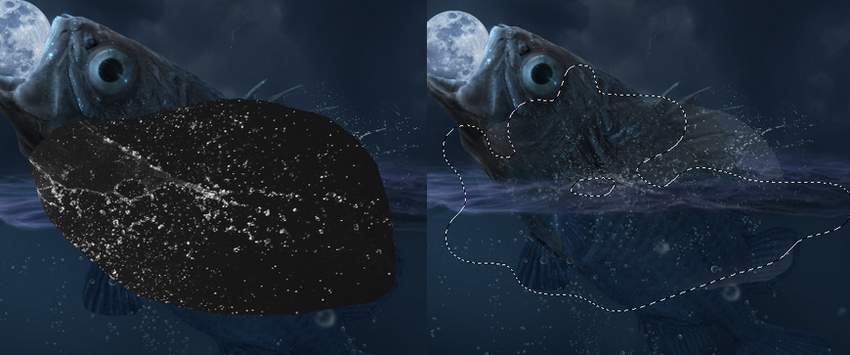
步驟6.9
分別選中飛濺3的不同部分,添加到魚的周圍。把這些圖層的混合模式改為100%濾色 ,并用蒙版去掉不需要的邊緣。
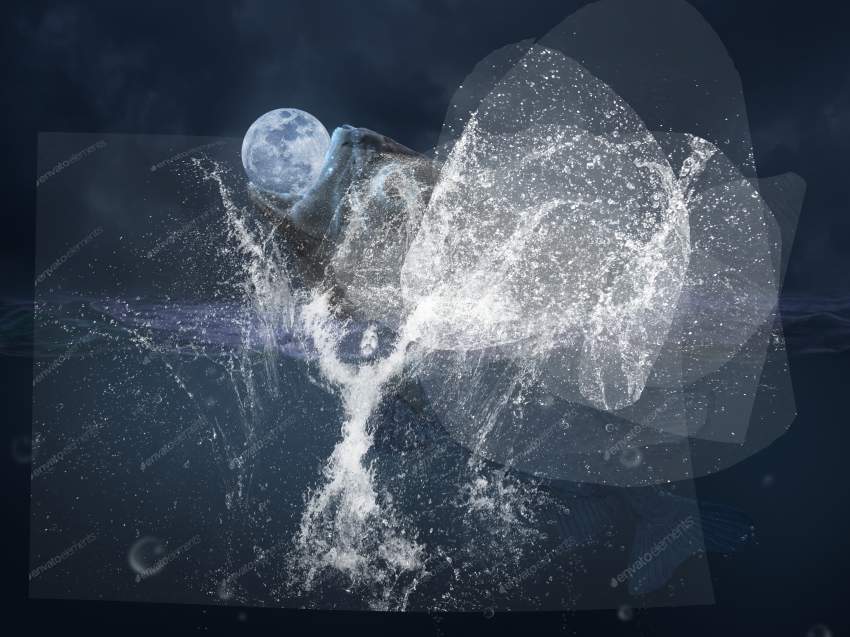
步驟6.10
用色階去除所有剩余的邊緣。
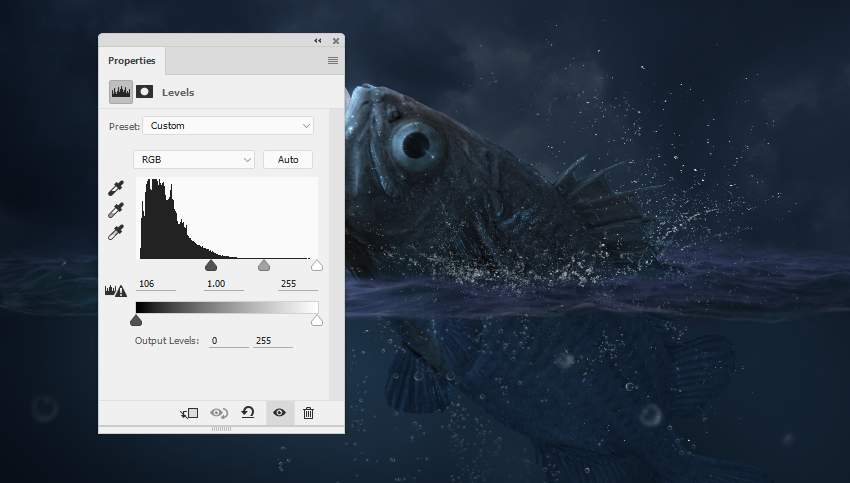
步驟6.11
新建色彩平衡層,把飛濺效果的顏色改為藍色。
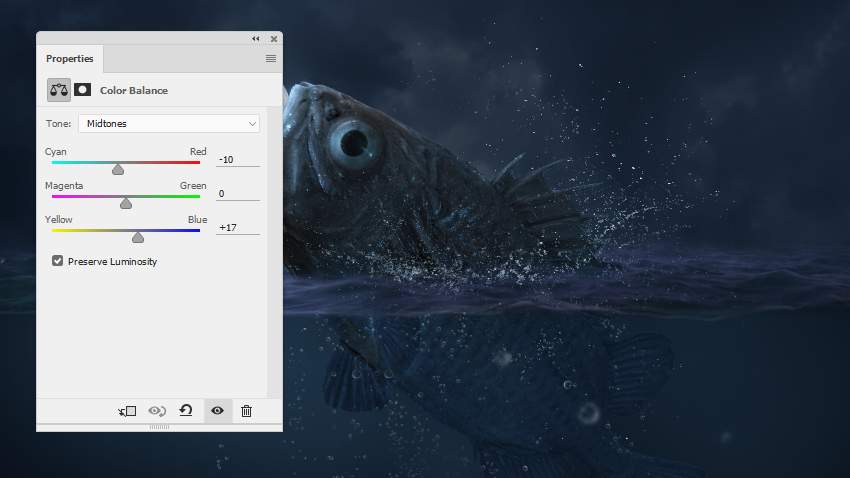
7.進行最后調整
步驟7.1
返回海洋表面圖層,新建一個圖層,混合模式為100%疊加 ,填充50% 的灰色。因為在月亮照亮了下方的海洋表面,所以我們使用加深和減淡工具, 在月亮下的水面繪制更多的高光/陰影。
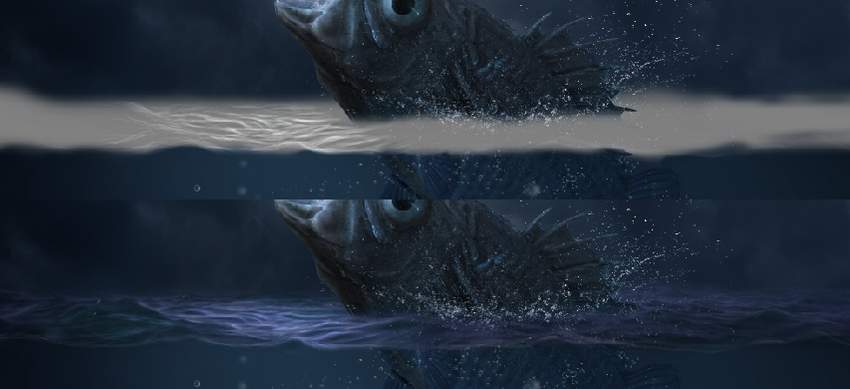
步驟7.2
新建曲線圖層, 把邊緣,尤其是水的底部變暗。打開蒙版,用黑色畫筆涂抹在圖片靠上面的部分, 這樣上方就不會被曲線調暗了。
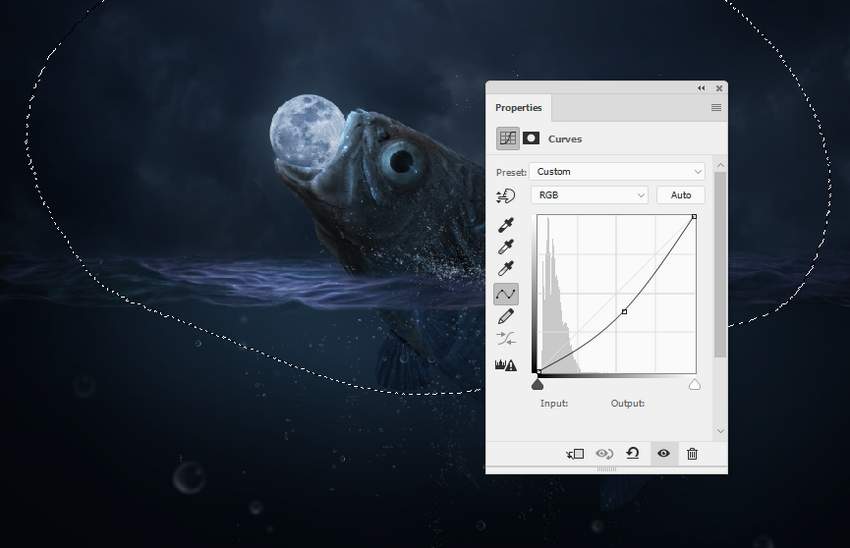
步驟7.3
新建兩個照片濾鏡, 選擇 #00d9ec 和 #5f86f5 兩個顏色。
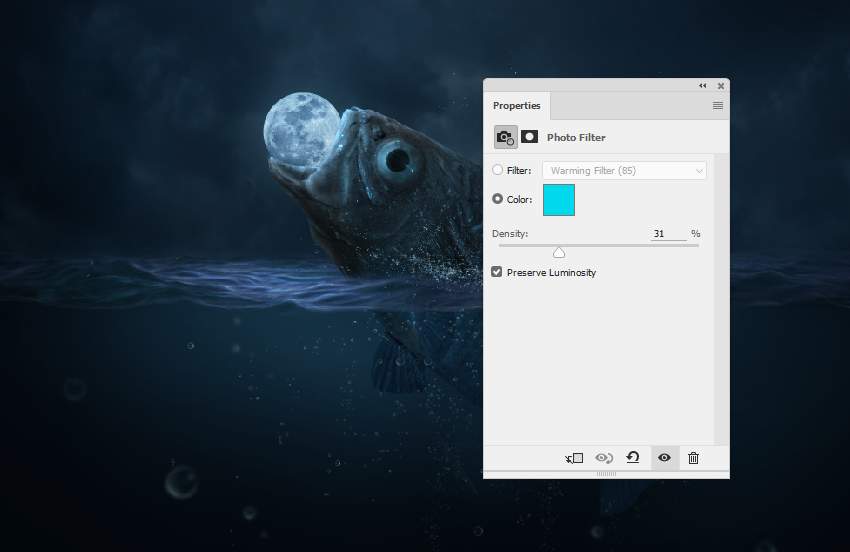
步驟7.4
新建曲線調整層, 在月亮和魚的位置添加更多高光。在蒙版里,其余的位置用柔邊黑色畫筆擦除,以保持黑暗對比。
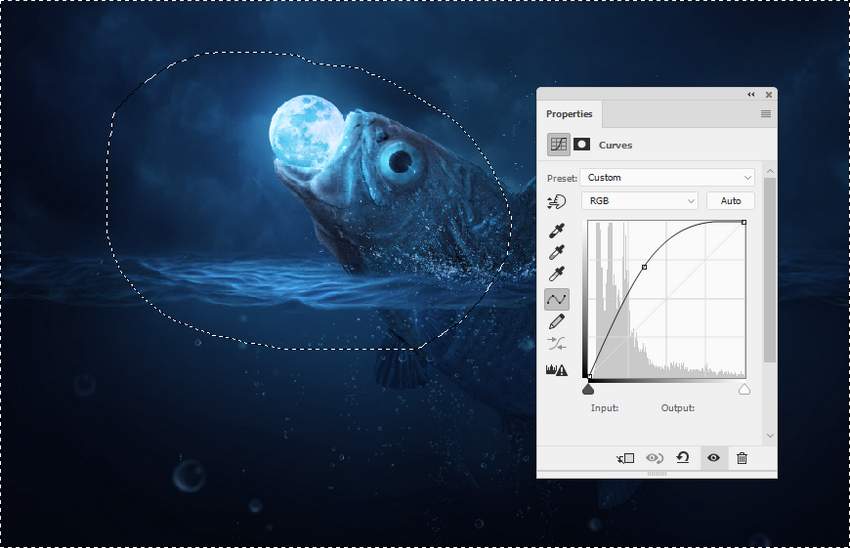
恭喜你,完成了!
提示:素材會有礙使用但是你可根據樣本素材找到替換的素材
譯文地址:UI中國
譯者:米夏小雨
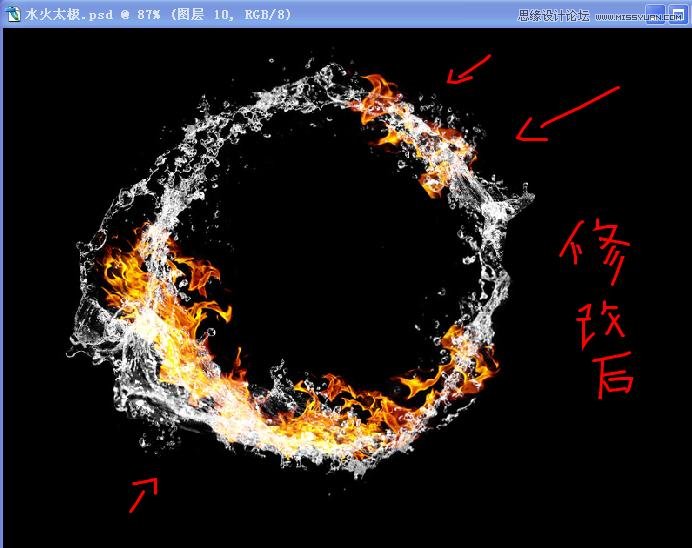
]]>先看看效果圖
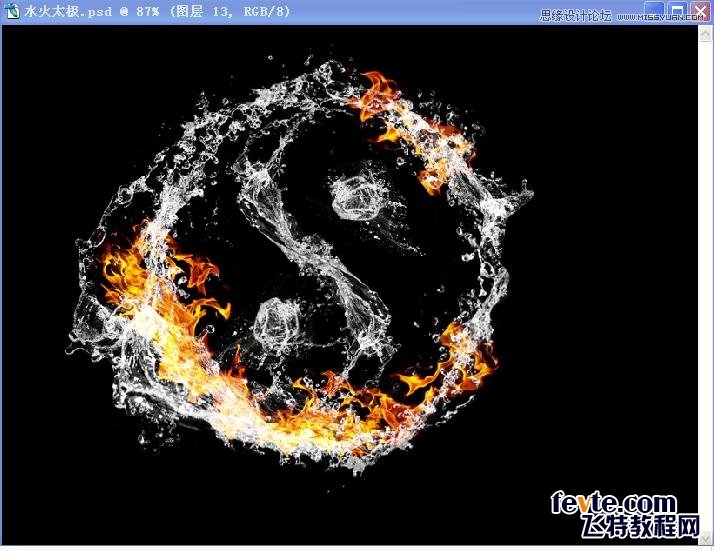
1、新建文件,名字自取,我取名為水火太極,大小自定,我用的是800*600,完成后,新建圖層,填充黑色背景。如下圖
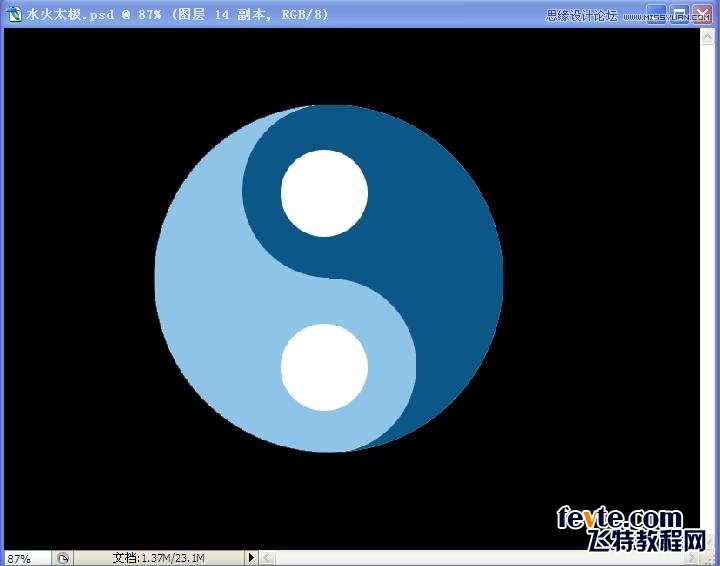
2、可以畫一個太極圖,顏色隨意填充,太極我就不教各位畫了哈
3、打開水素材,我在這里挑了一張我用的最多的一張,其實我的素材都是在網上找的,各位可以直接去網上找
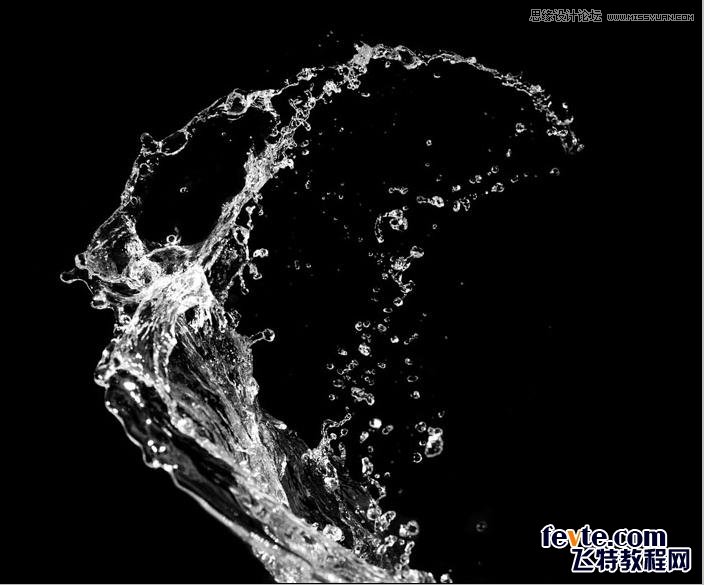
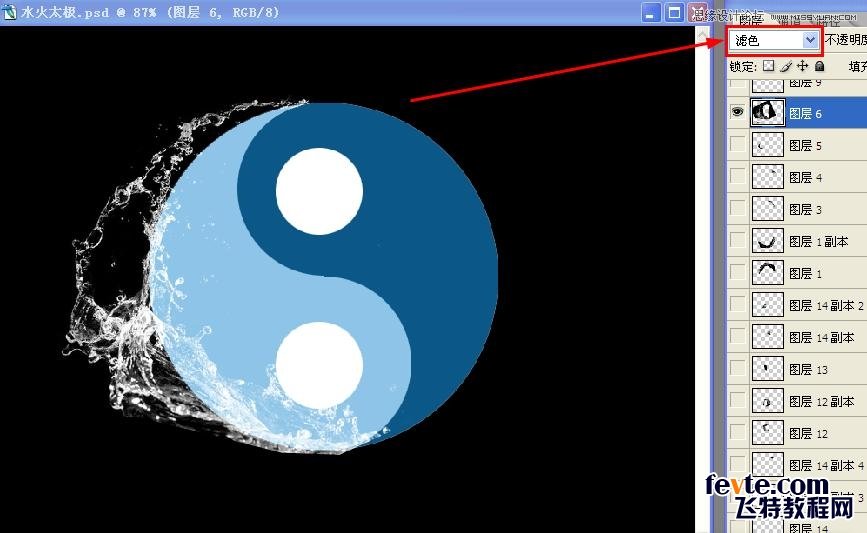
4、然后用選區工具選取水素材中的一部分,可以根據自己感覺取,沒有特別規定,選取好后可以把按下復制(ctrl+C)接著(Ctrl+V)粘貼到目標文件里(就是我們所新建的文件PS:水火太極)粘貼好后,最關鍵的一步就是把顏色模式改為濾色模式,按(Ctrl+T)可以進行大小縮放,并且自己要旋轉一下角度,效果如下圖:
5、然后多復制幾塊過來,自己調整好大小,旋轉角度,并且都改模式為濾色,總之感覺順眼就行,效果如下圖:
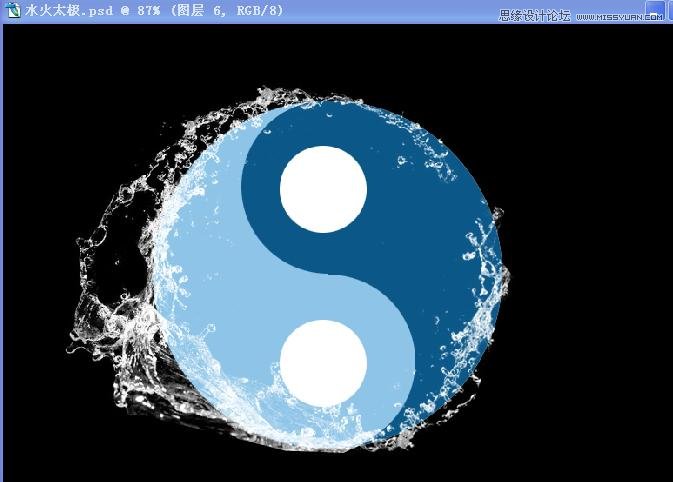
6、像上圖這樣看的話,這個太極背景實在太礙眼了,于是咱就把它隱藏下。那些火不用管,因為這個圖是我最后截的,點太極圖層前面的眼睛就可以隱藏了,在點一下就可以顯示出來。

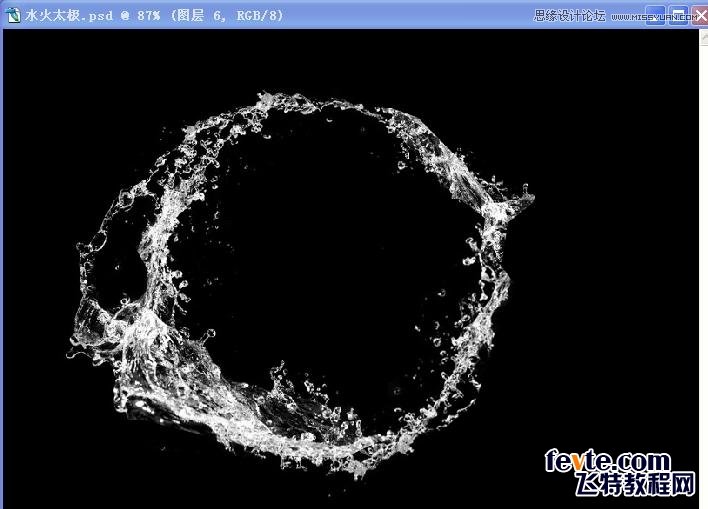
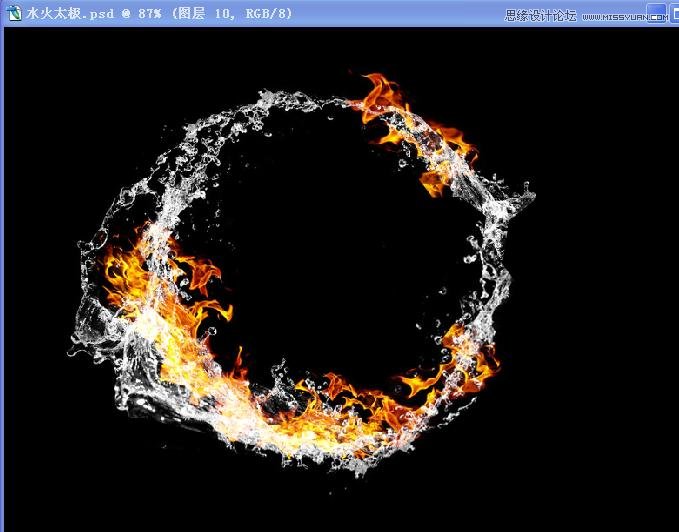
7、然后上面的步驟就是一樣復制一些水素材過來,然后把顏色模式改為濾色,改變大小,旋轉下角度等等,把它們拼接上來,大概拼成一個圓形,類似于下圖
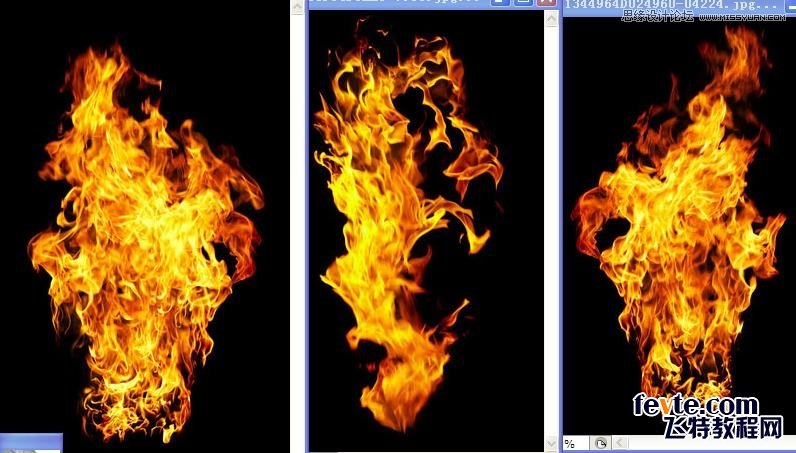
8、拼成一個圓之后,咱在給它添把火,火的素材我也是網上找的,所以大家也可以去網上找,這里我把我的火素材,截下圖傳上來哈,大家將就的用吧。
9、打開火素材之后也選取其中的一部分,復制到目標文件里,然后把模式也改為濾色,也要調整下大小和角度,記得可以按(Ctrl+T)進行調整的內。效果如下圖

10、多復制幾塊過來,把效果拼成類似于這樣的,顏色模式都是濾色,如下圖:
11、然后復制更多的水素材,把一些不好看的地方補充好,因為有的地方邊緣很明顯,所以我們就是要把這些邊緣給遮住,自己可以隨意調整,這里有我的前后對比圖的截圖。我列舉了兩處地方,效果如下圖。

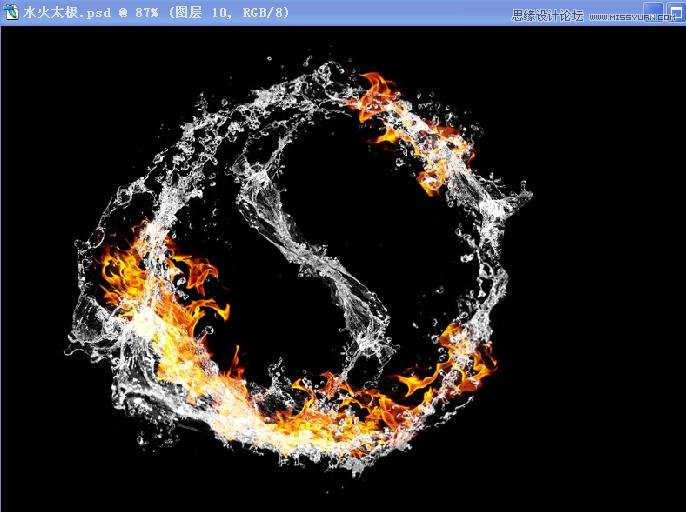
12、再接著畫里面的東東,在素材里選取一部分出來,然后進行修改,比如說放大,縮小,旋轉,變形等等,自己多嘗試,要發揮自己想象哦,我只是提供我的效果圖,效果圖如下:
13、然后只剩下了太極里面的兩個圈圈,去水素材里面復制一些過來先,然后縮小旋轉角度等等,也要記得,顏色模式為濾色。只要做好一個就行了,另外一個直接復制過去就行了,大概效果圖如下:
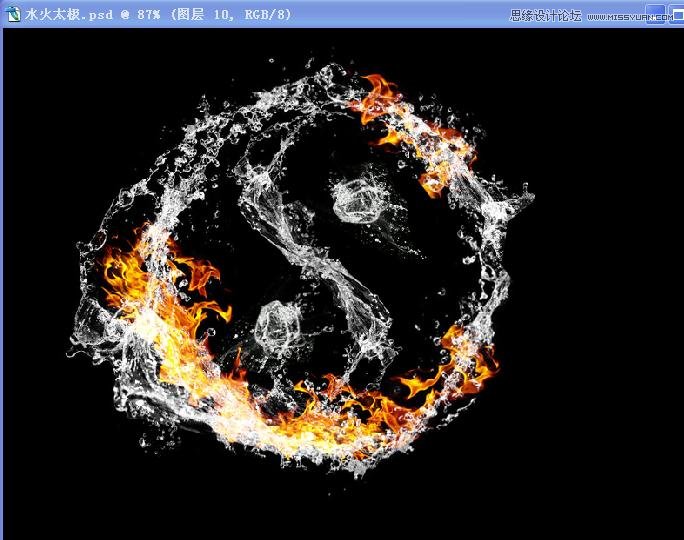
14、最后,可以找一下水滴多一點的素材復制過來,多加修飾,然邊緣看上去更加自然就可以了。整體效果如圖
最終效果

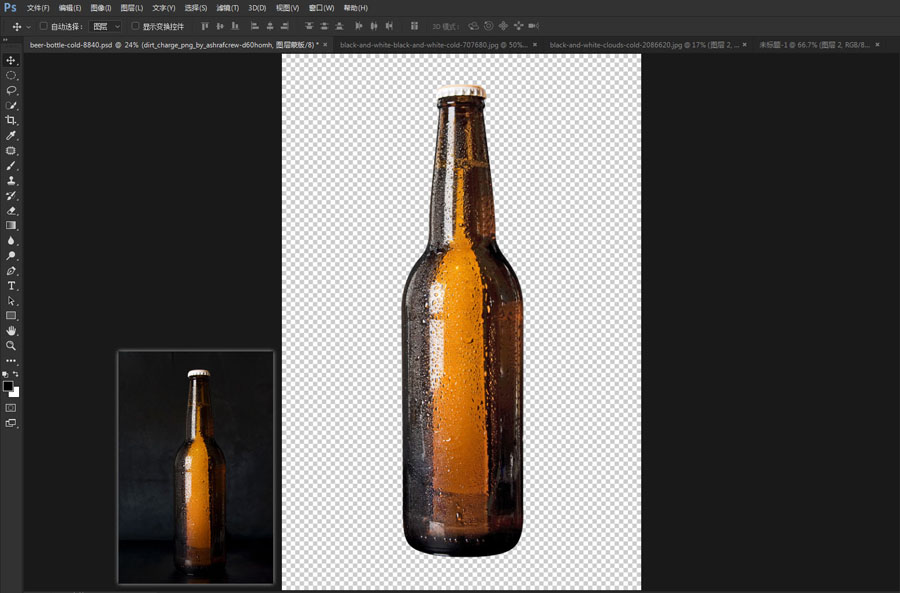
1、打開啤酒圖片,鋼筆工具摳好,復制到新圖層。鋼筆工具摳的時候沿物體內邊緣摳,不容易產生雜邊。
2、打開場景素材,拖入文檔,自由變換,放在合適位置。
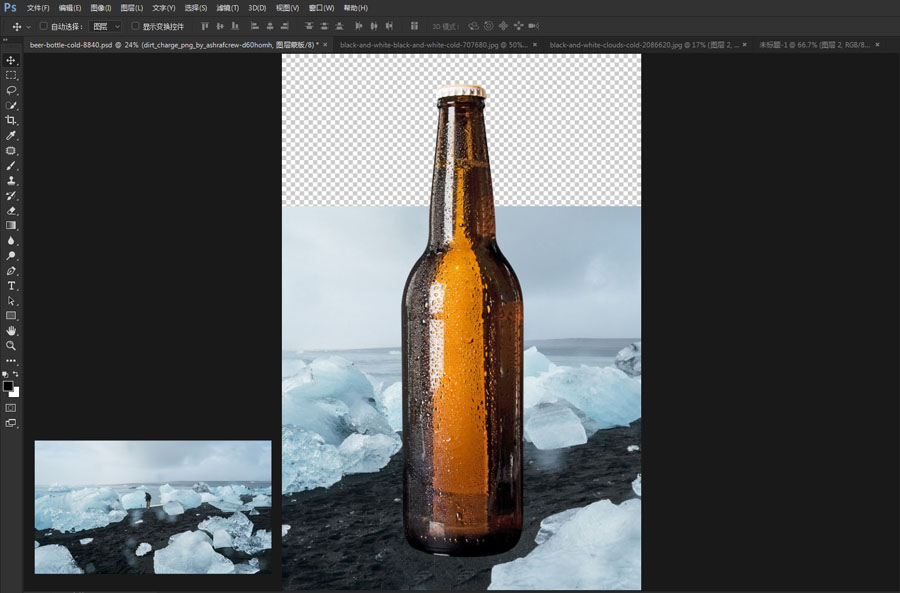
3、畫面左下角太空,把素材的一部分冰塊挖出來,將左下角補完整。
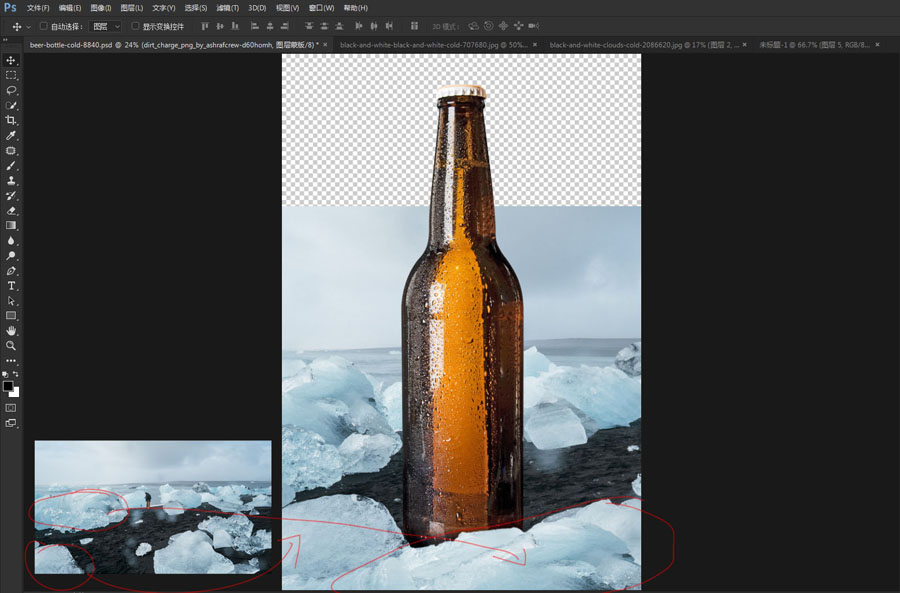
4、打開天空素材,放在場景素材的上方,添加蒙版,用黑到透明的漸變在蒙版里拖動,會比較快的完成融合效果。
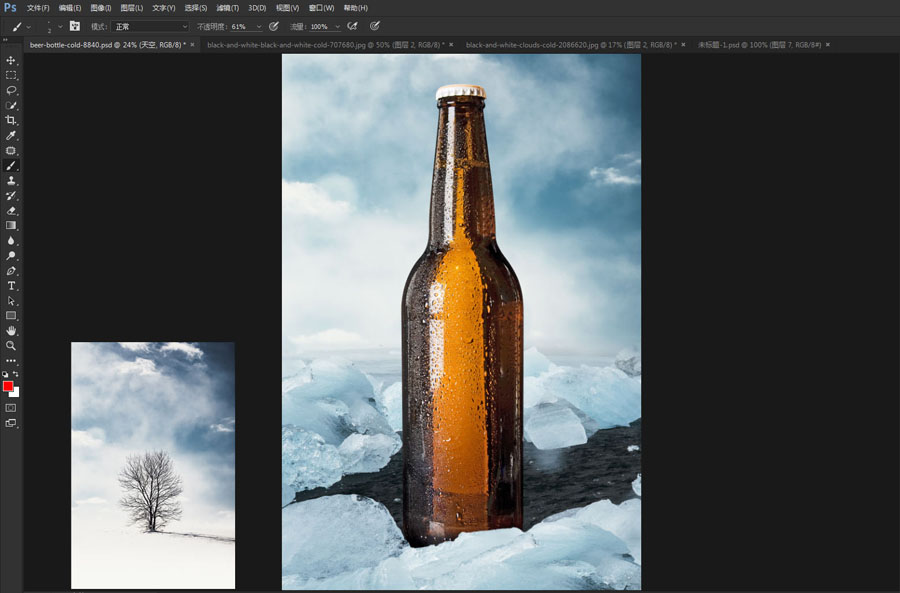
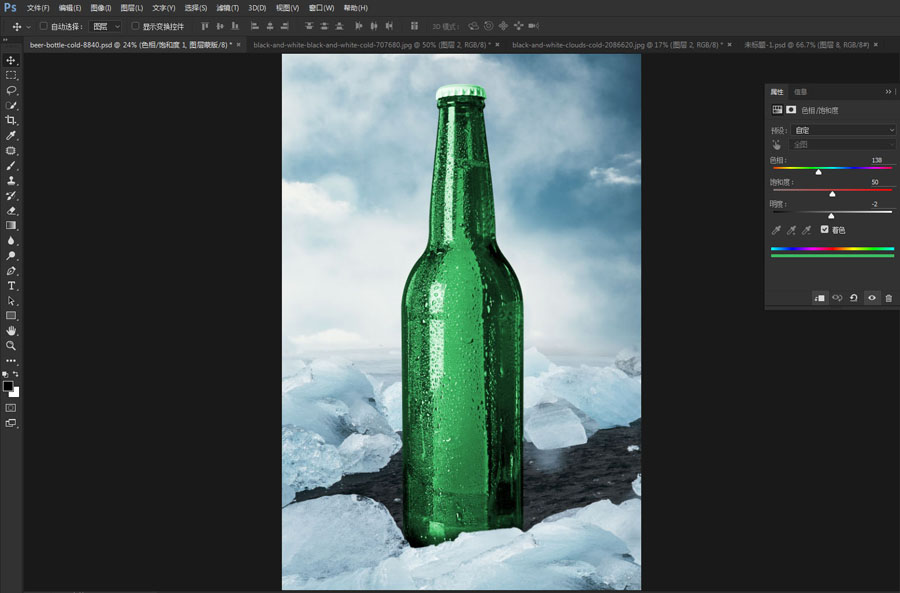
5、整個場景是冷色調,感覺這個啤酒的顏色不太協調,用色相飽和度換成綠色。
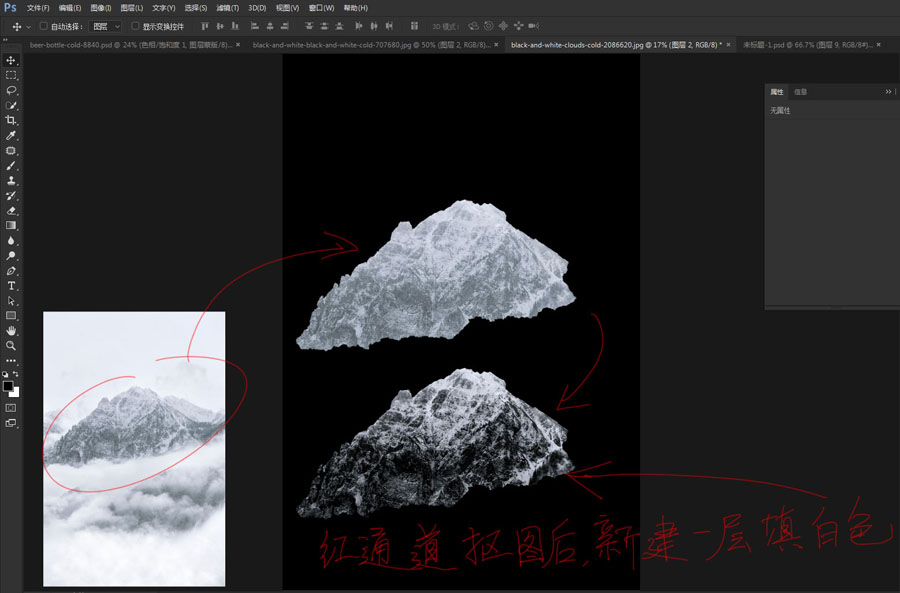
6、打開一張山峰素材,將山峰選取復制到新圖層。然后去復制紅通道,用色階加強一下明暗對比,最后載入這個通道選區,回到圖層面板新建一層,填充白色。
7、我們需要這個紋理素材來模擬冰凍的效果,將它拖入啤酒的文檔中。放在啤酒圖層上方,創建剪切蒙版,然后改變大小與位置。
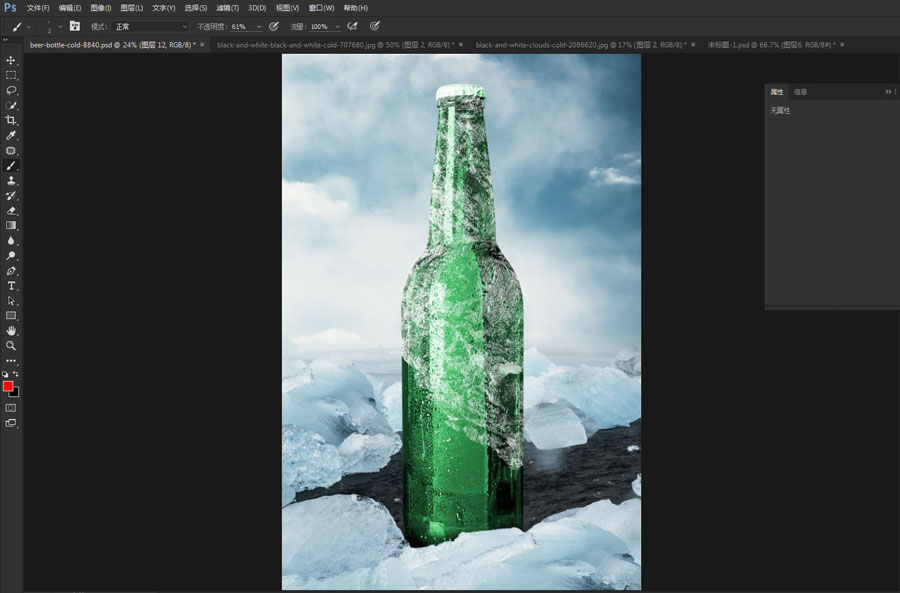
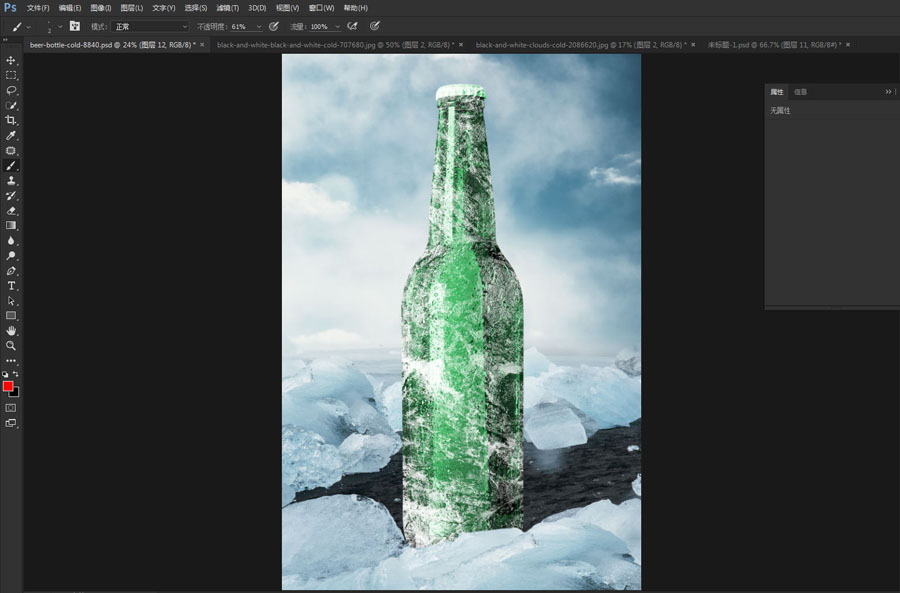
8、復制冰凍紋理,移動,將整個瓶身填滿。
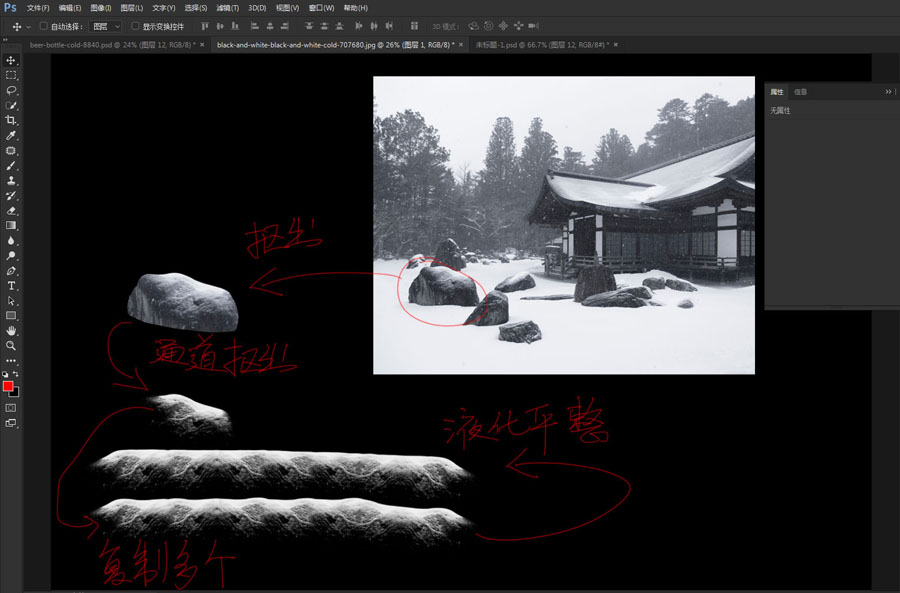
9、打開飄雪照片,將其中一塊石頭上覆蓋的雪摳出來。先用鋼筆或快速選擇工具將石頭復制到新層。然后還是像前面摳山峰紋理的方法一樣,去復制紅通道,加強對比,載入該通道選區,到圖層面板新建圖層填充白色。
挖出一小塊后,將它多復制幾個,然后合層。再用液化工具將雪調整成直線。
10、將這個雪的素材拖入啤酒的文檔,放到啤酒的邊緣。
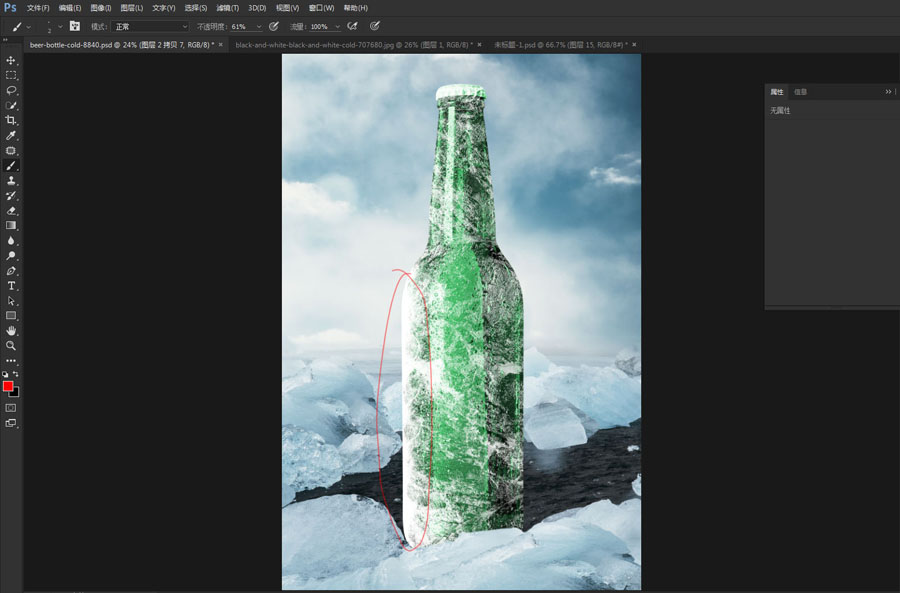
11、接下來就是將這一塊復制再復制,隨時調整大小,將瓶身周圍 鋪滿。在瓶身拐角處時可以用操控變形來調整。
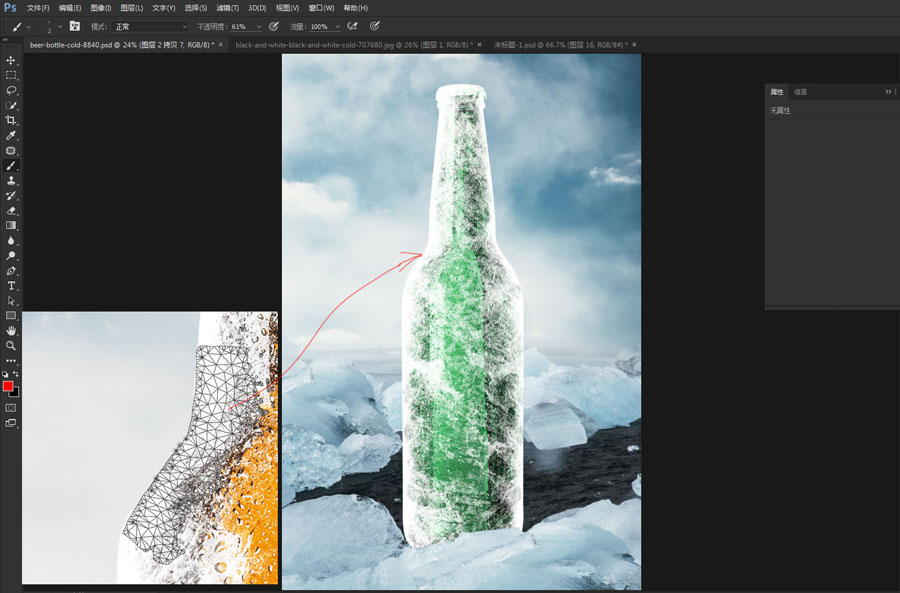
12、在最上方新建一個曲線調整圖層,拉一下對比。
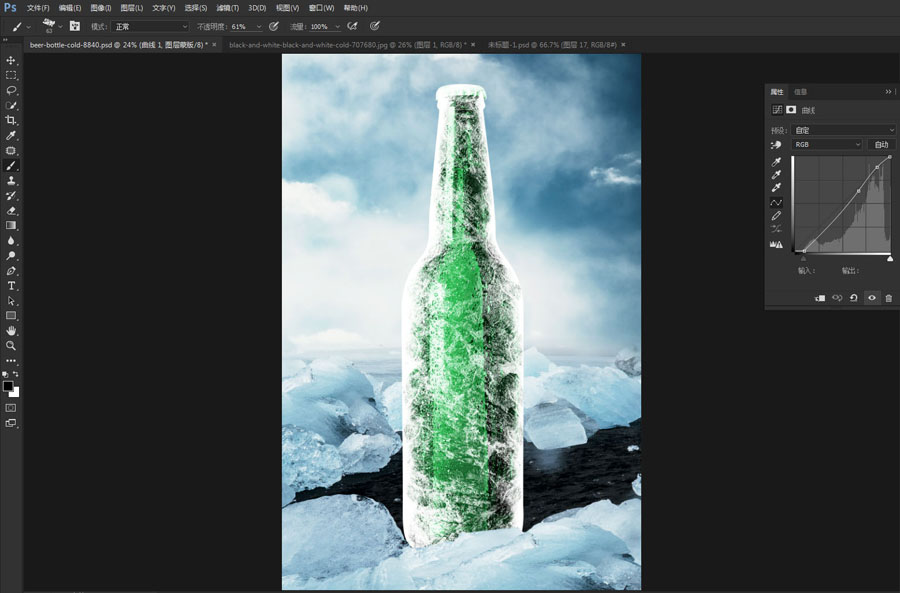
13、畫面中藍色太過于濃了,用色相飽和度降低。
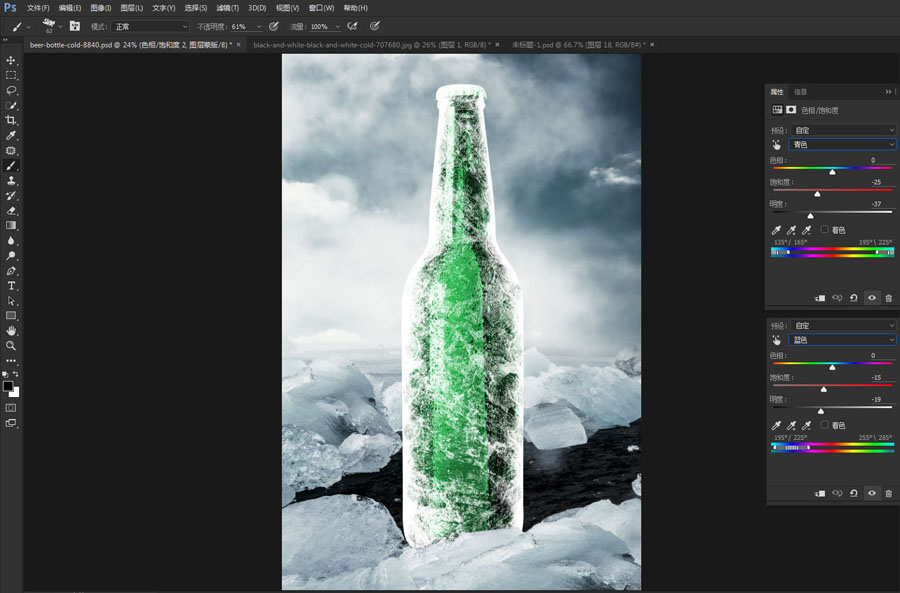
14、我習慣加一些霧啊飛濺素材來讓畫面豐富起來。這里添加了一些飛濺的素材,填充白色,自由變換調小,放在瓶身周圍。
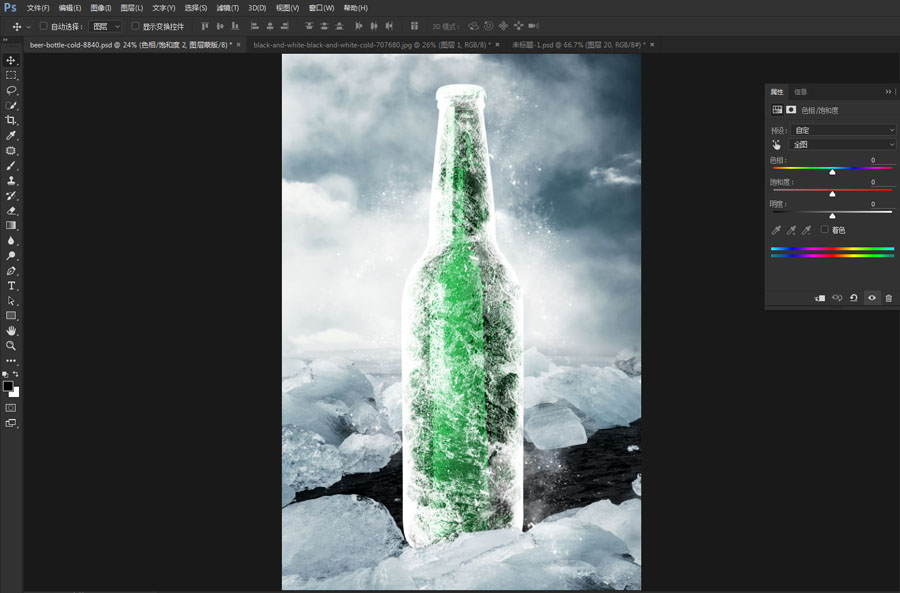
15、貼牌處理。瓶身沒有商標不好看,我隨意到百度里找了一張啤酒圖片,將商標摳出來,貼在這里。到現在為止我們并沒有合并圖層,所以把商標放在瓶身圖層的上方就好,可以隨意更換別的品牌。
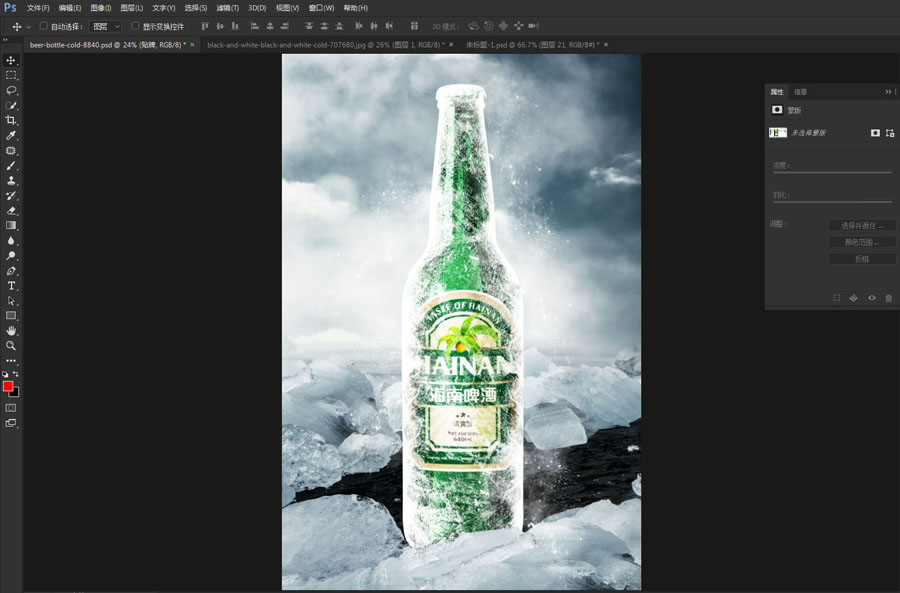
最終效果
最終效果
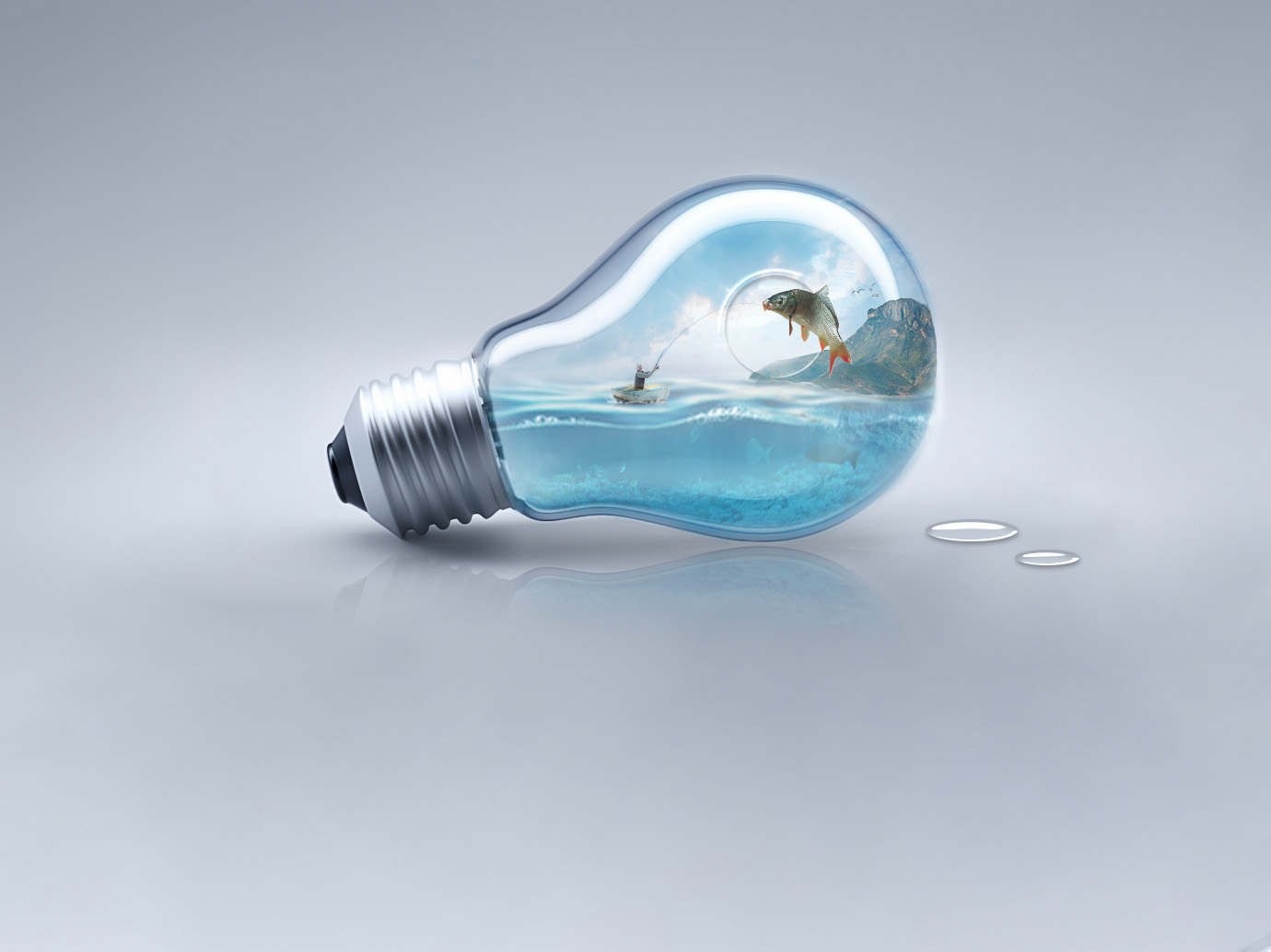
1、導入燈泡素材,用裁剪工具擴大畫布。
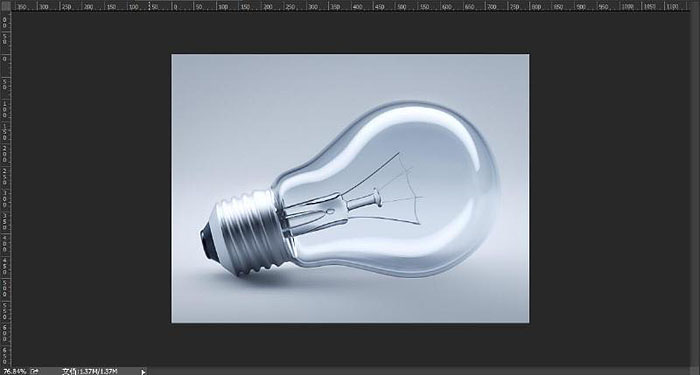
2、選擇背景上面的部分,Ctrl+T變換選區部分,下面也是一樣的。
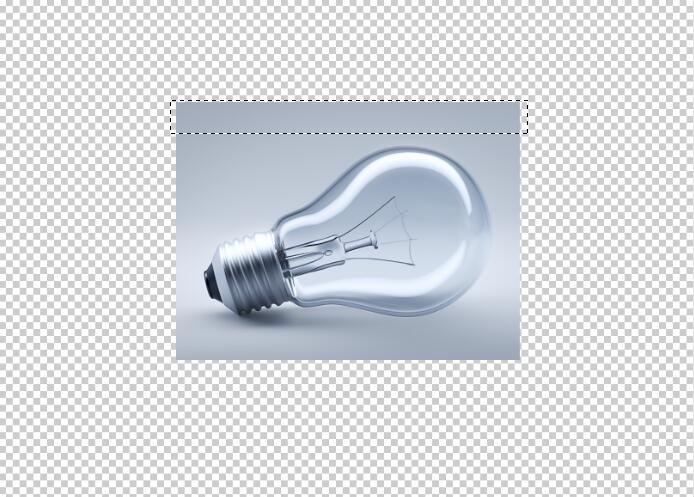
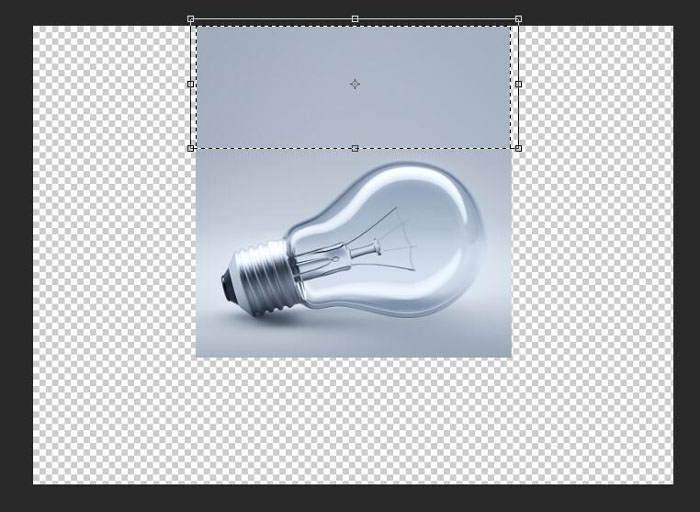
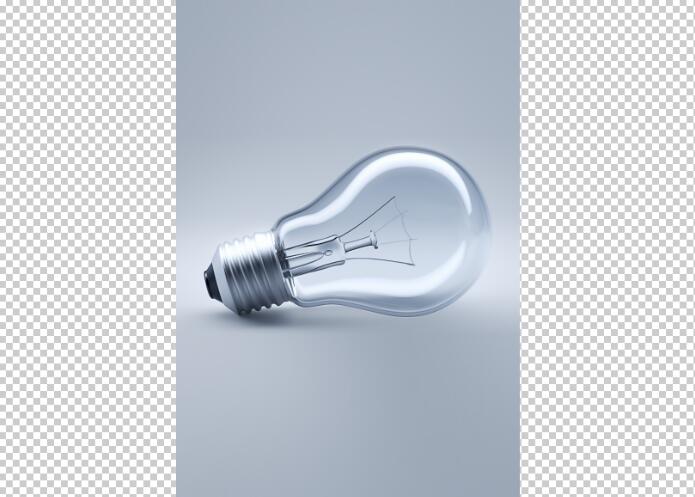
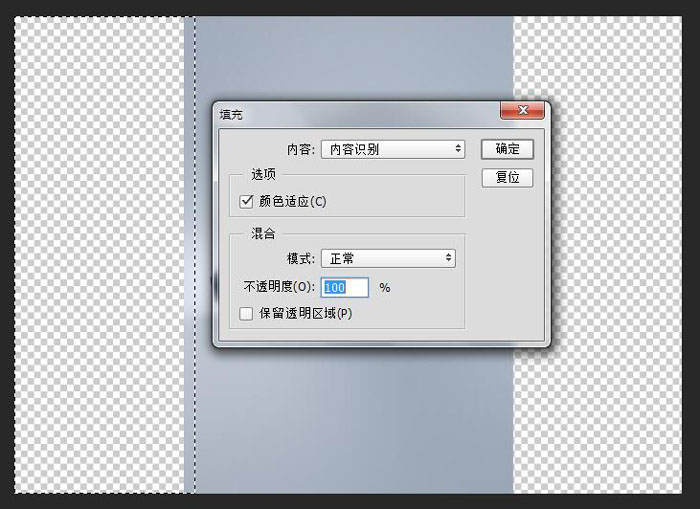
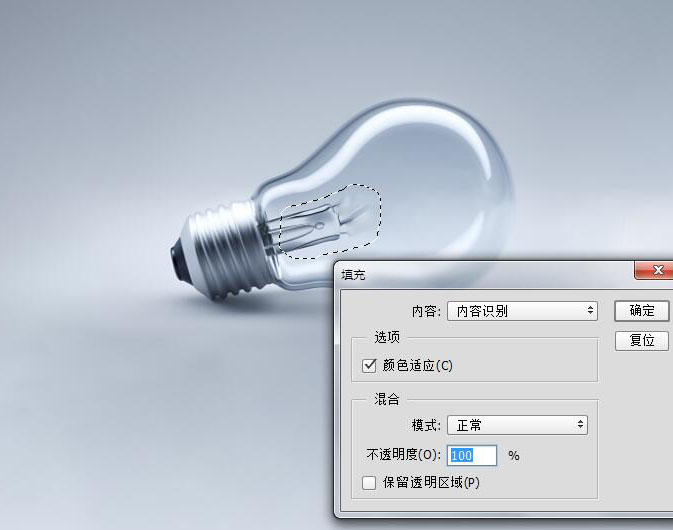
3、框選左邊空白的區域,填充,設置如圖。右邊也是一樣的,填充后就把背景填滿了。
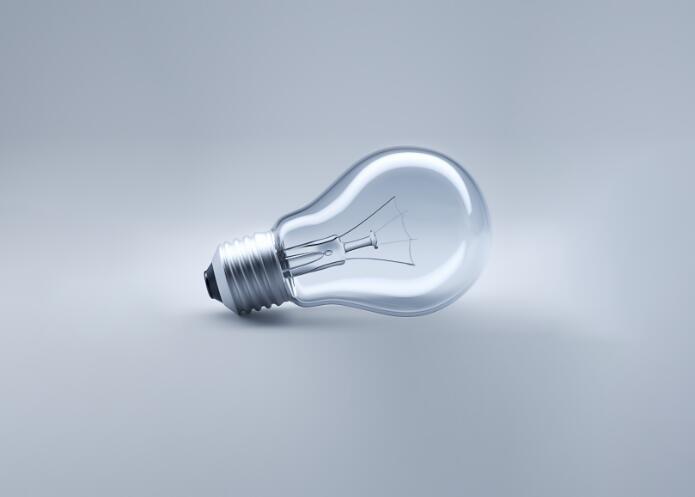
4、再次使用裁剪工具,把畫布的大小和燈泡的位置調整一下。
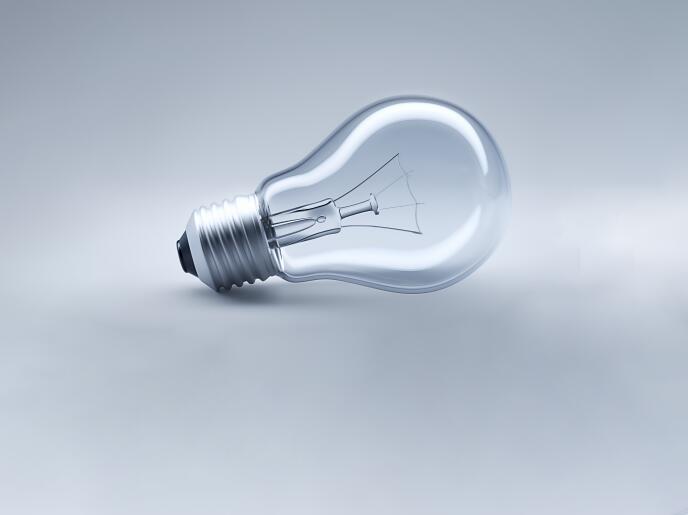
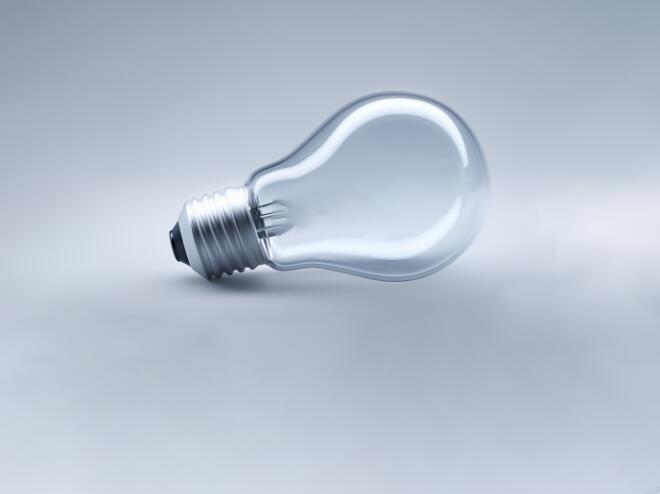
5、按照下面幾張圖片所示的步驟,依次用內容識別,去掉燈泡內燈絲的部分。
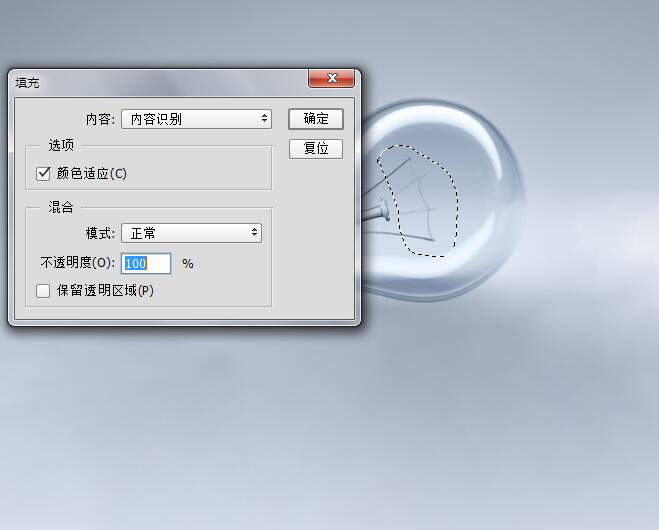
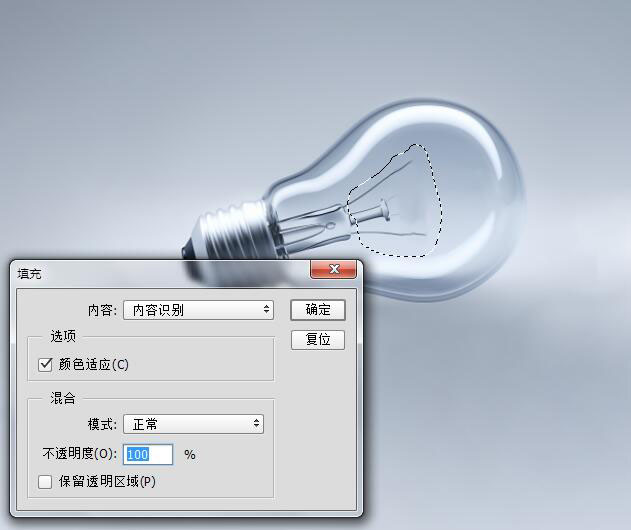
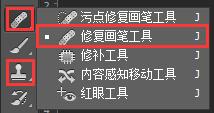
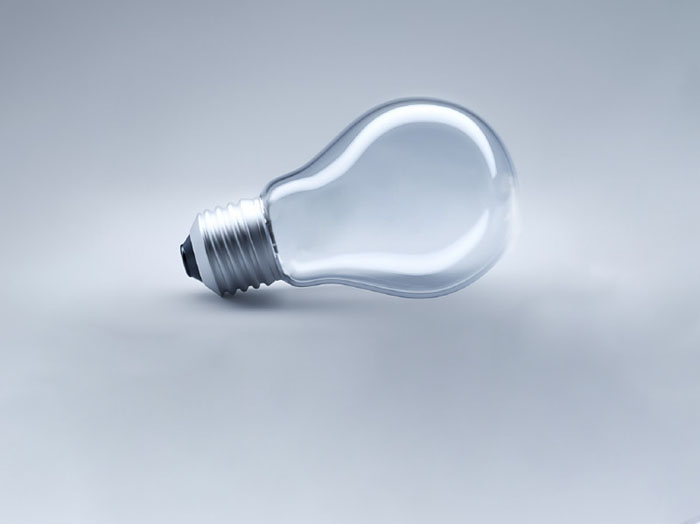
6、使用圖章工具和修補畫筆工具把最后的一點點修掉哦。
7、繪制一個橢圓,然后高斯模糊,調整不透明度,為燈泡添加陰影。
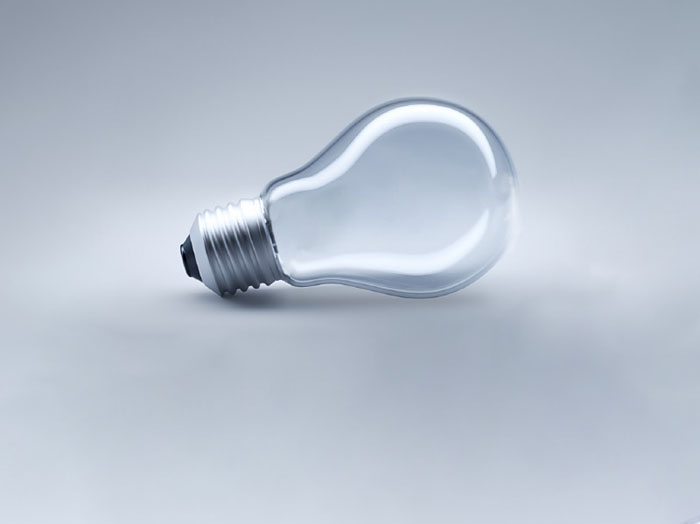
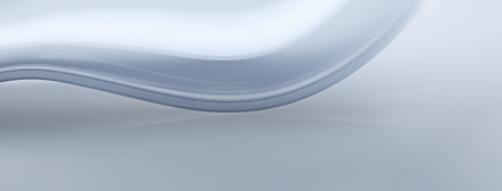
8、為燈泡與平面想接的地方添加一點點的反光。
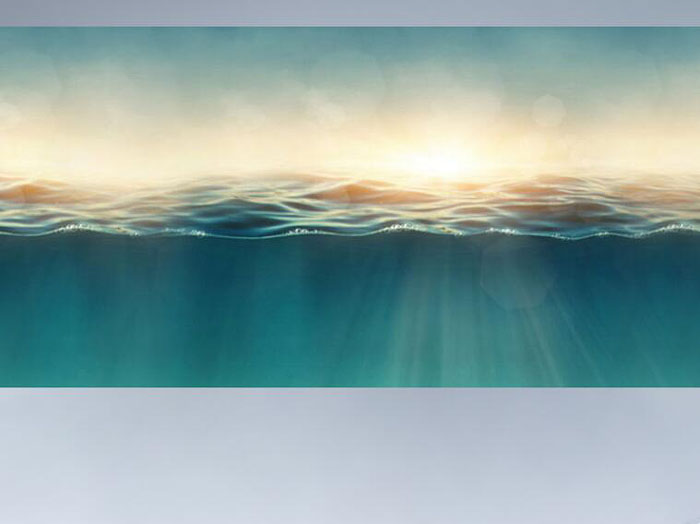
9、拖入水面素材,添加蒙版,隱藏不需要的部分。
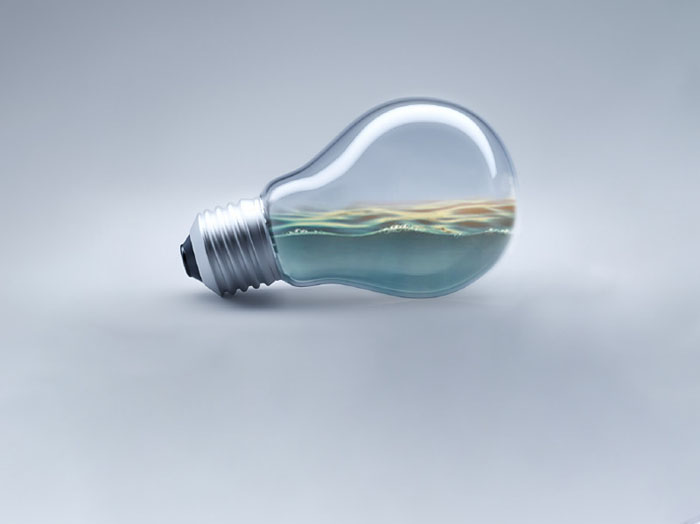
10、為水面添加色彩平衡調整圖層,記得創建剪切蒙版,參數如下圖。
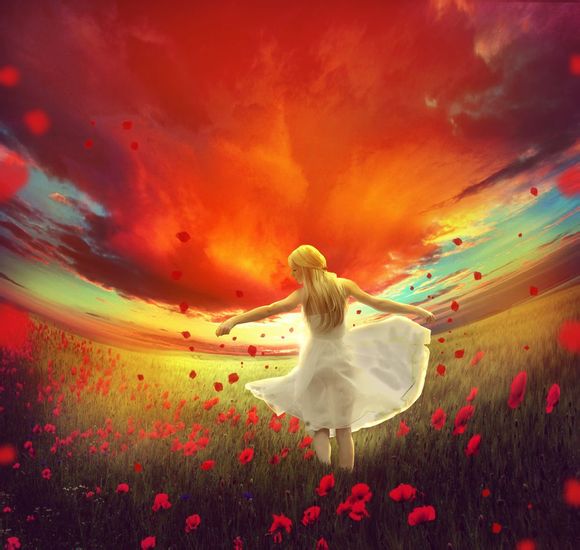
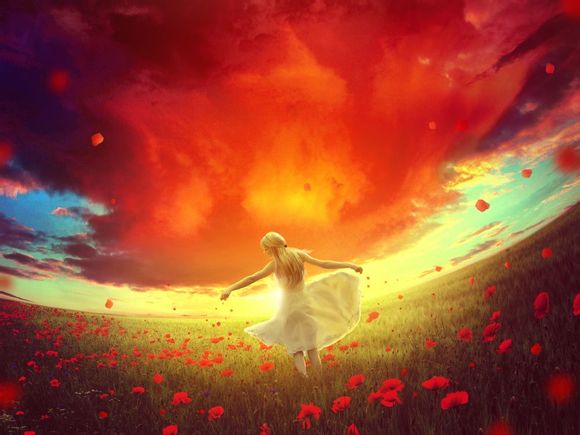
最終效果
1、新建圖層。
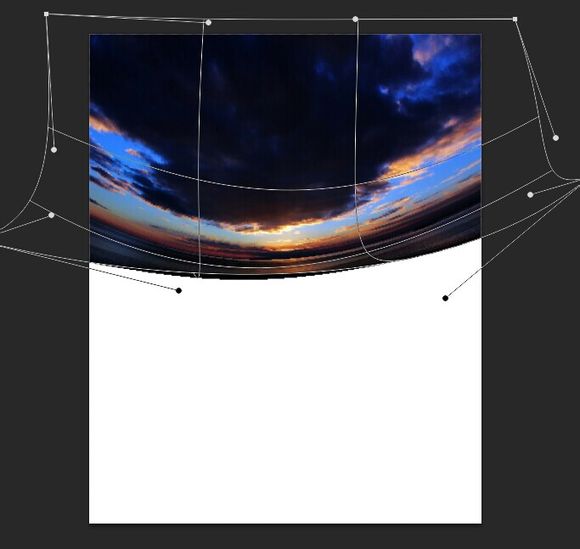
2、打開天空素材1,CTRL+T旋轉和變形彎曲天空效果如圖。
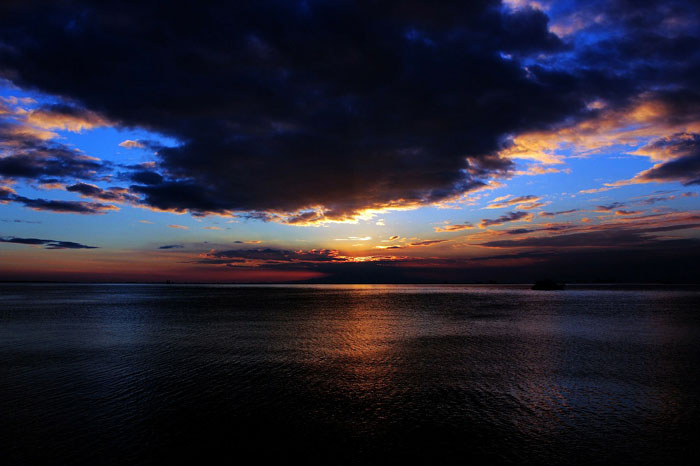
<點小圖查看大圖>
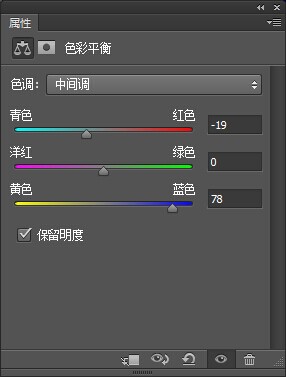
3、新建一個色彩平衡剪貼蒙版設置。
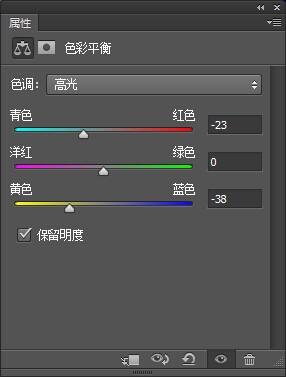
4、新建一個照片濾鏡剪貼蒙版,顏色ec8a00。
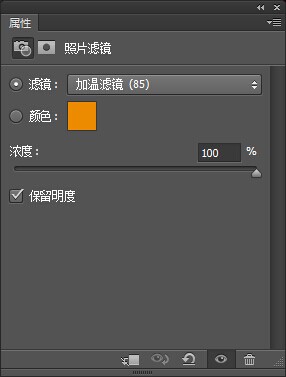
5、在這一層要用黑色畫筆來擦拭蒙版降低顏色對比。
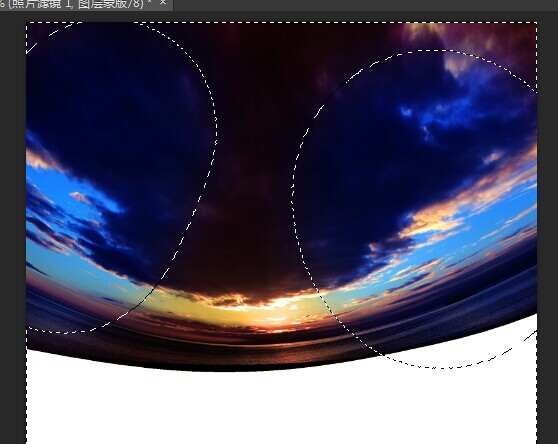
6、新建一個可選顏色。
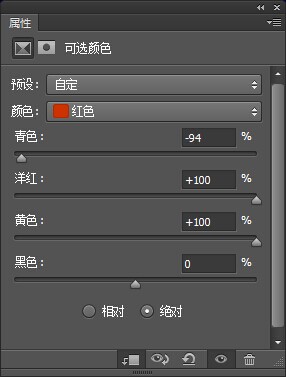
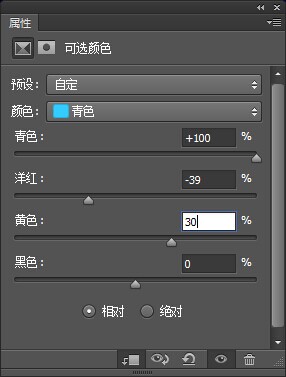
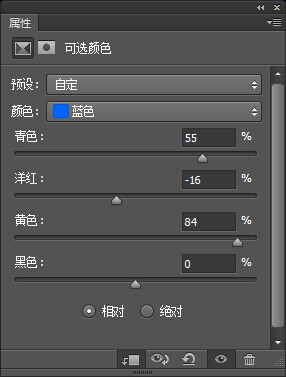
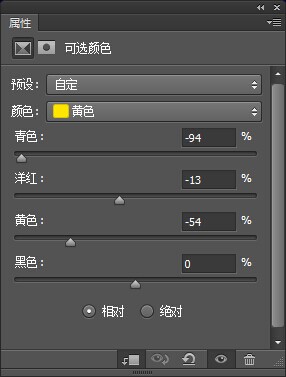
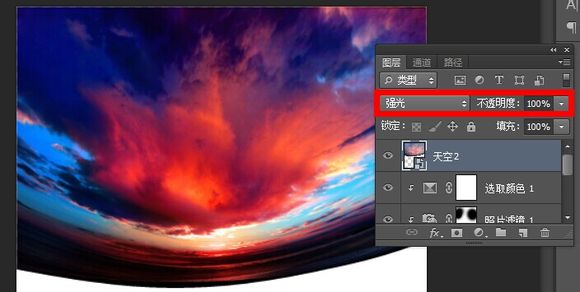
7、打開天空2,CTRL+T變形設置。
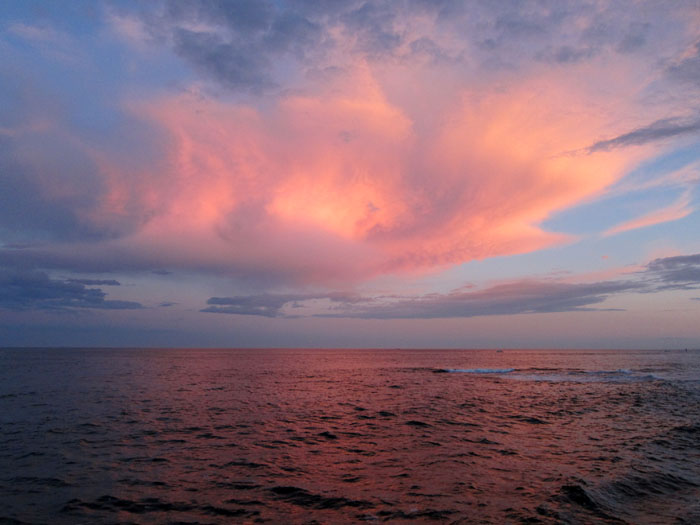
<點小圖查看大圖>
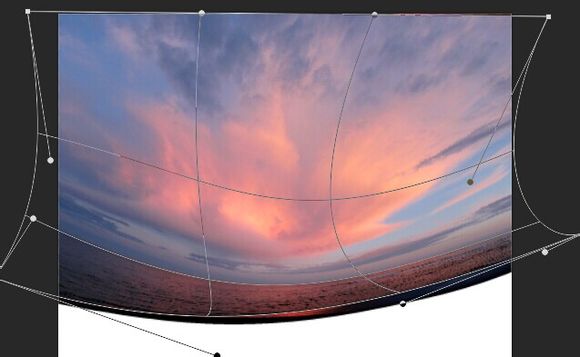
8、圖層模式改為 強光不透明度100%。
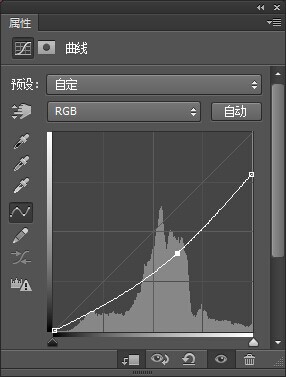
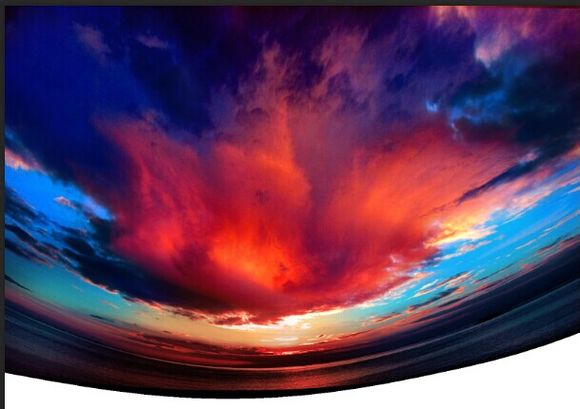
9、新建曲線圖層剪貼蒙版。
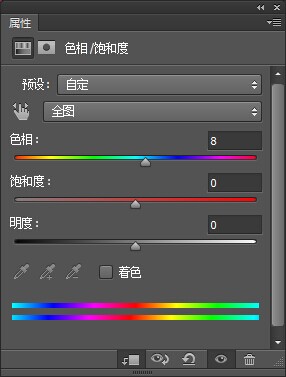
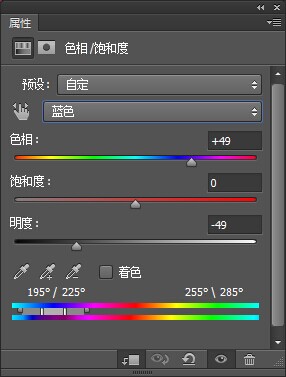
10、新建色相/飽和度剪貼蒙版。
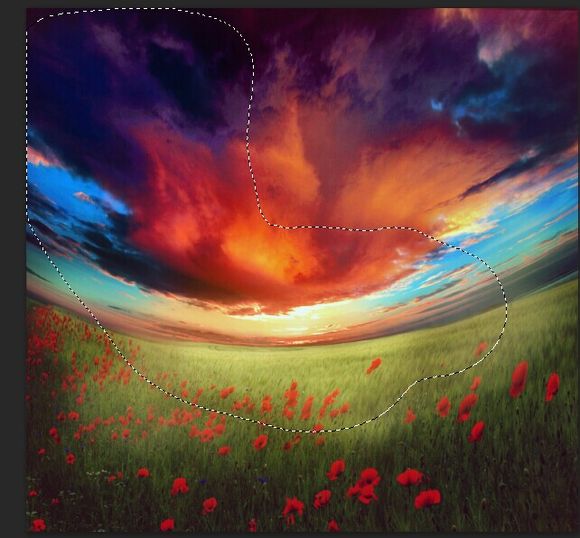
11、打開玫瑰圖層使用M工具選擇玫瑰部分。
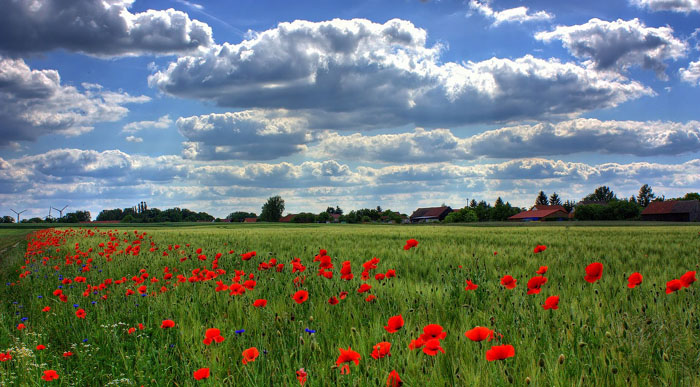
<點小圖查看大圖>

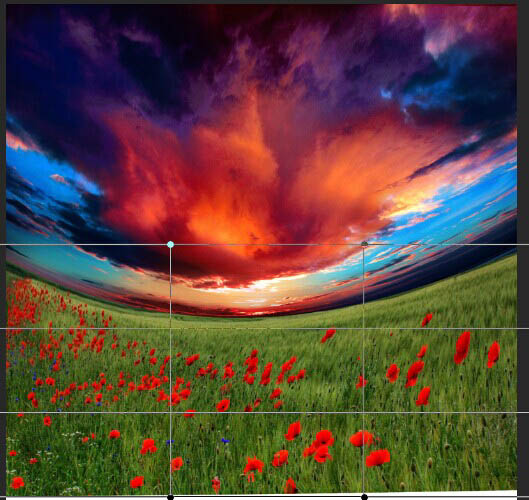
12、變換,彎曲圖片和天空貼合。
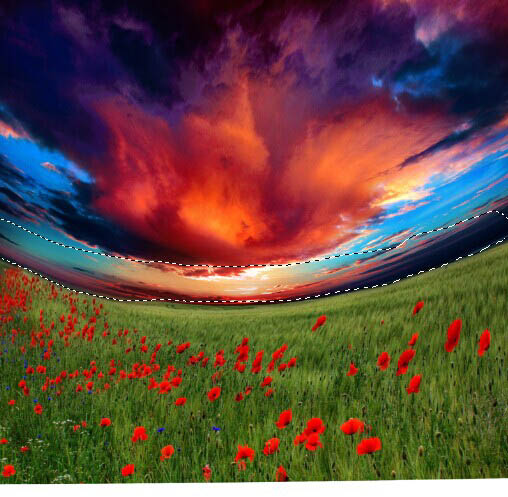
13、建一個蒙版使用黑色畫筆畫出邊緣和玫瑰貼合。
14、新建曲線圖層。
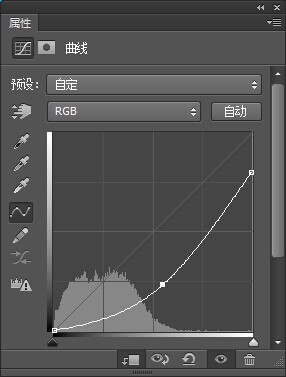
15、用黑色畫筆畫出霞光部分。
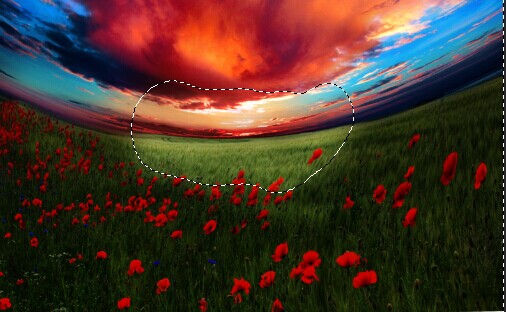
16、新建圖層。使用顏色# f8e1b9筆刷圖中部分。改變圖層模式為柔光100%。
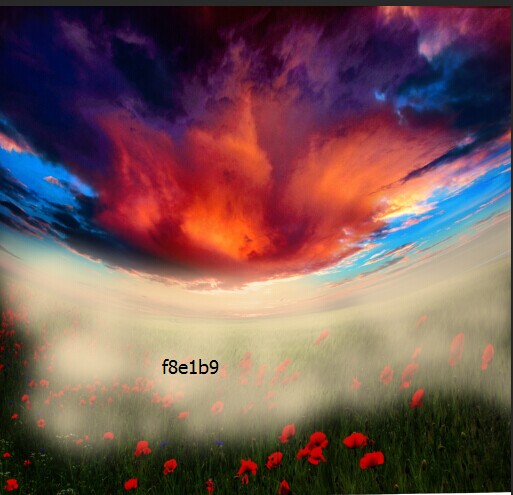
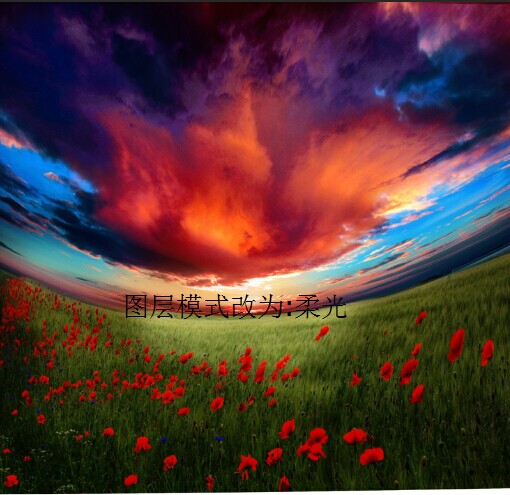
17、在新建一個圖層,使用相同的筆刷,不透明度降低到30-40%畫出夢幻般的效果。
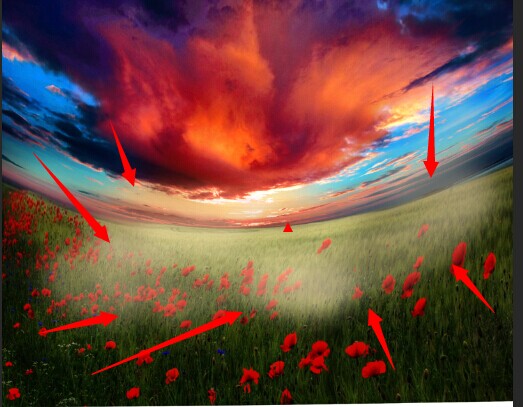
18、新建一個圖層,用一個柔軟的白色畫筆畫出陽光。
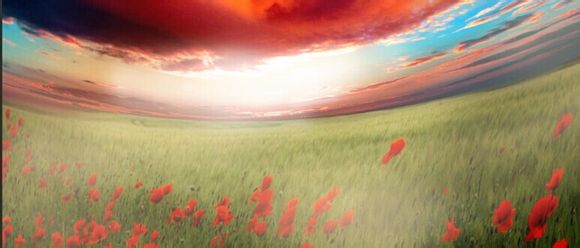
19、新建圖層,用軟刷和顏色# 291b01為現場添加更多的太陽光漆。改變線性減淡100%模式。
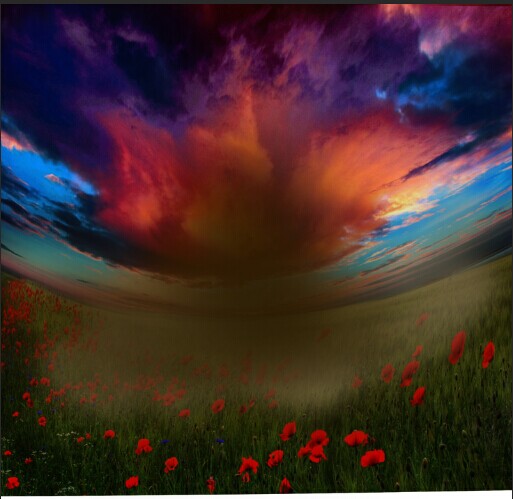
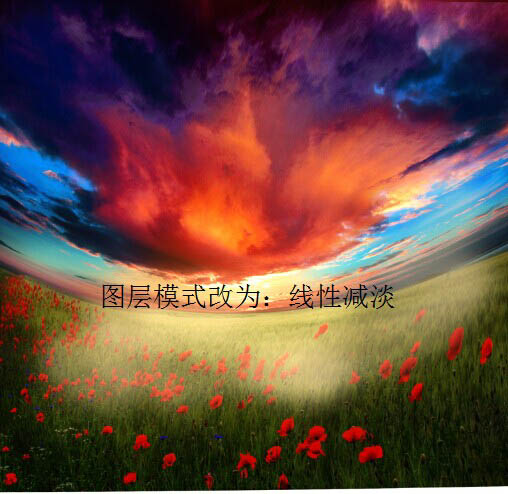
20、創建顏色填充圖層。
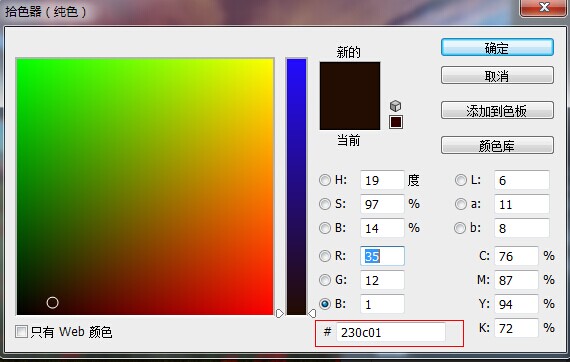
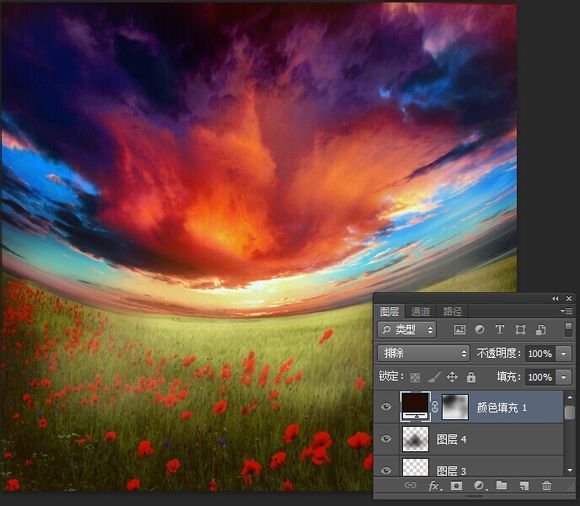
21、改變圖層模式排除100%。在這個圖層蒙版用黑色軟刷不透明約15-20%擦除上方的天空,減少品紅那里。
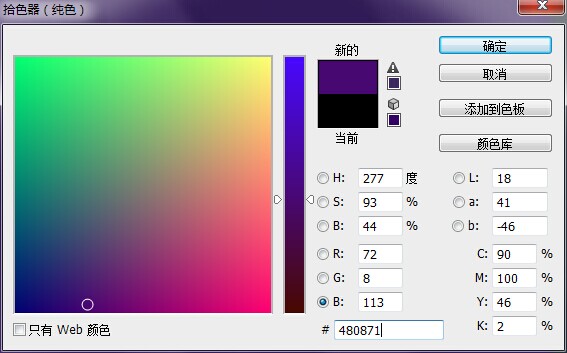
22、創建另一個色彩填充層。
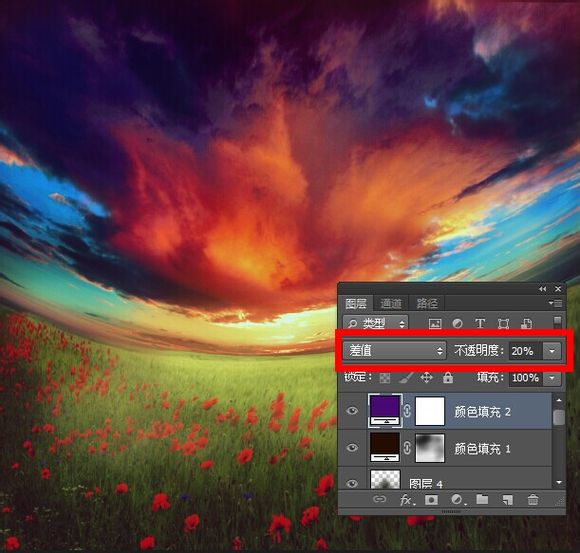
23、改變這一層的模式差值20%,使用黑色柔角筆刷擦除左上和圖片的中心,我不希望他們被這一調整層影響。
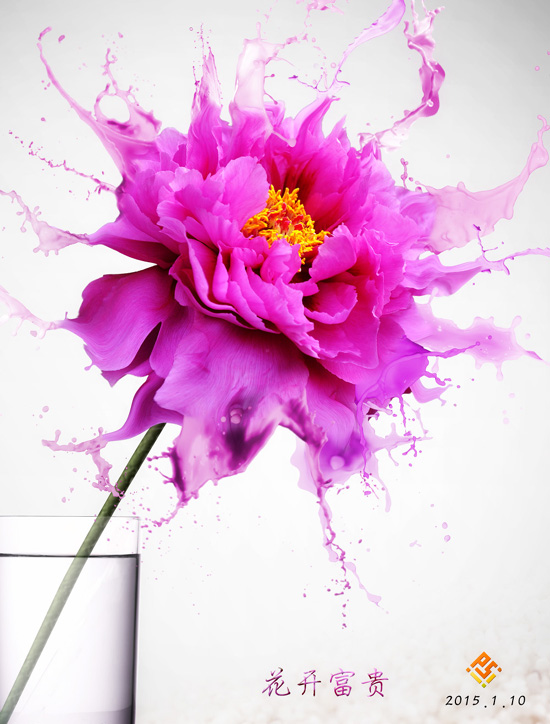
最終效果
<點小圖查看大圖>
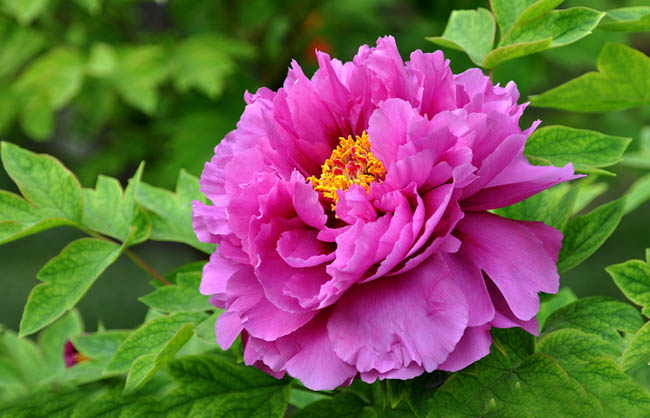
1、打開你準備好的花朵素材,摳圖。
<點小圖查看大圖>
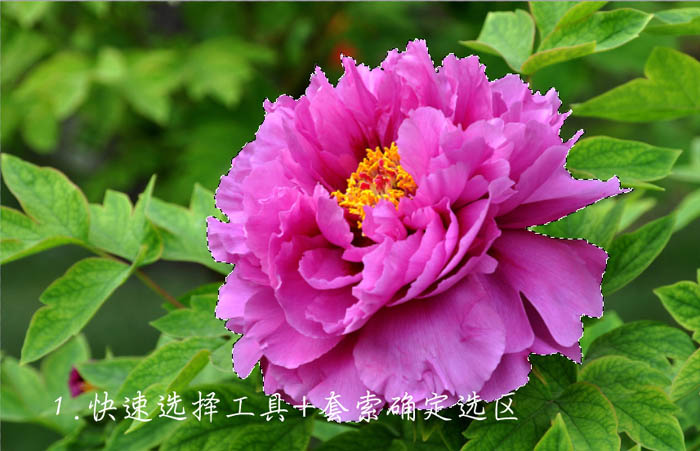
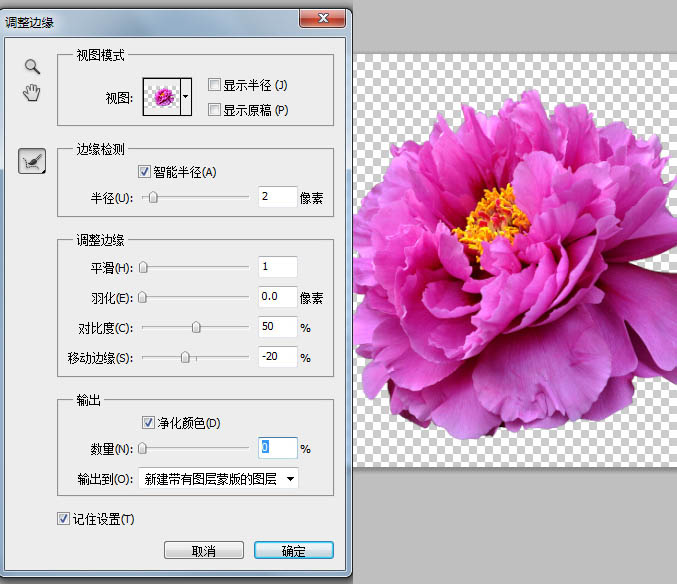
2、建立一個新文檔,大小隨意,這里是1000×1300,把扣好的花朵素材拖進去,應用蒙版。在下層新建一個圖層,用鋼筆畫出花的枝干部分。
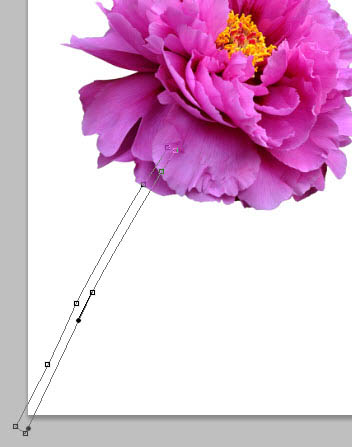
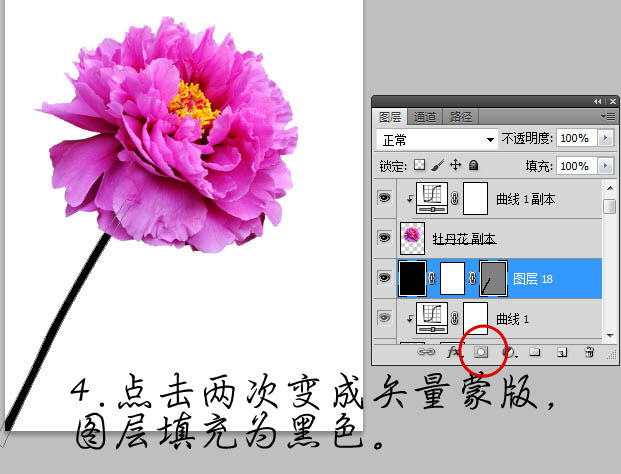
3、填充為黑色,點擊兩次進入矢量蒙版,這時只會顯示黑色的枝干部分你就成功了。
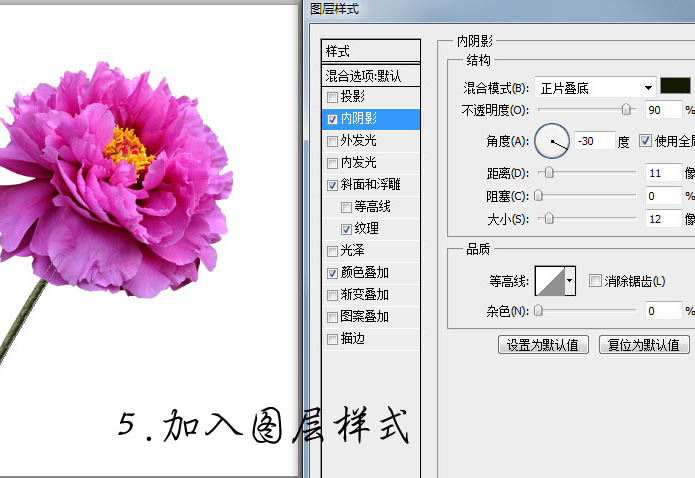
4、現在給這個圖層添加一些圖層樣式,讓它看起來更像一些。內陰影、斜面——紋理、顏色疊加。
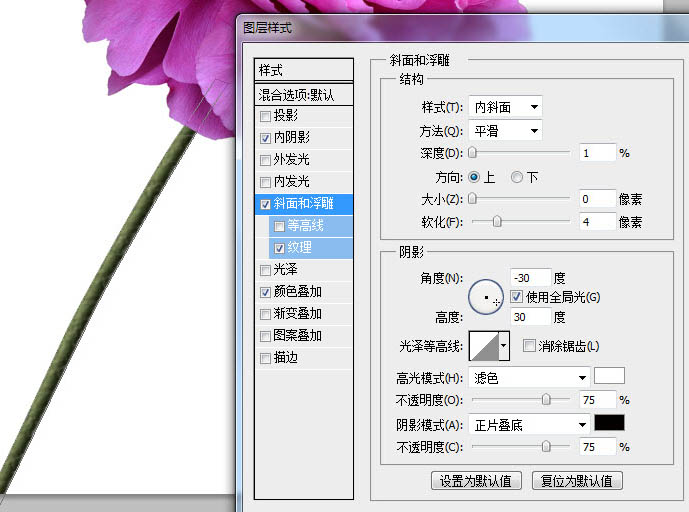
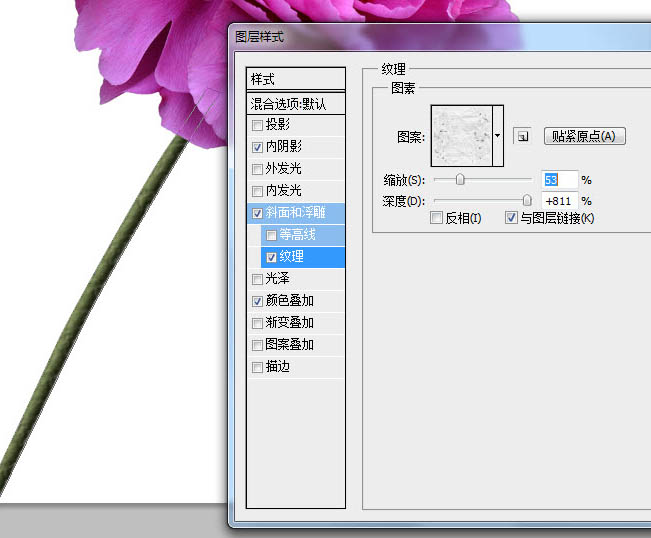
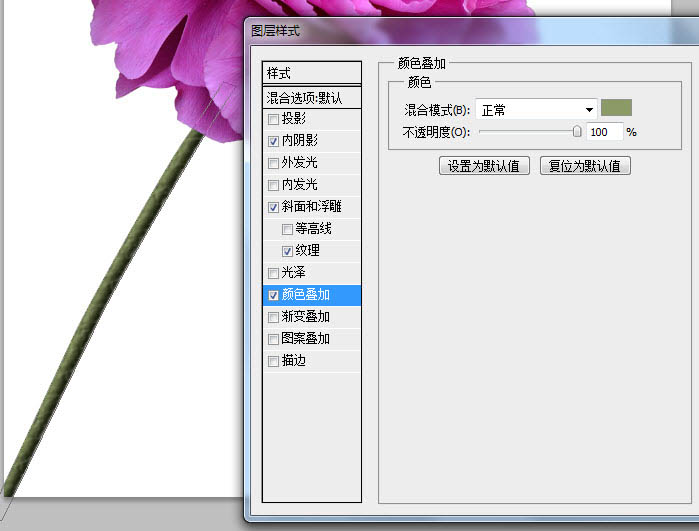
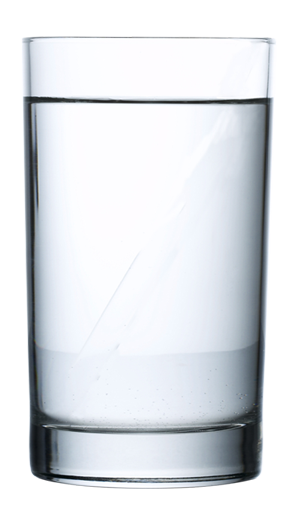
5、加入玻璃杯的素材。
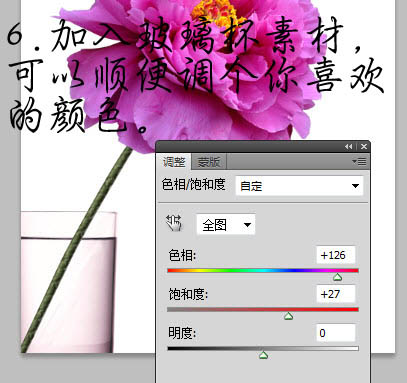
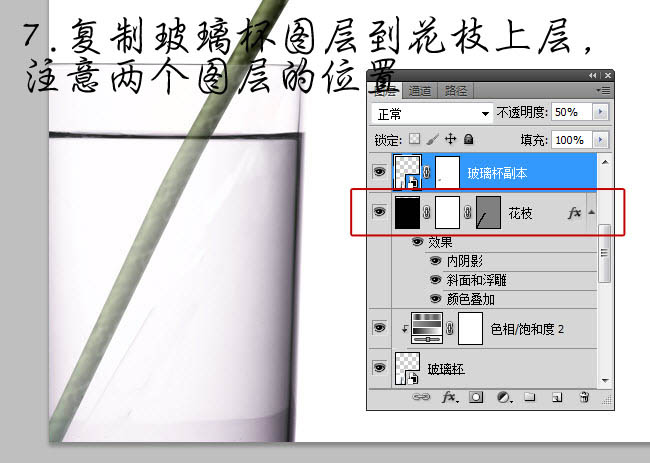
6、復制一個杯子的素材到枝干的上層,把透明度改成50%,再加個圖層蒙版把杯子沒有水的那個部分稍微涂一下,這樣會增加層次感。
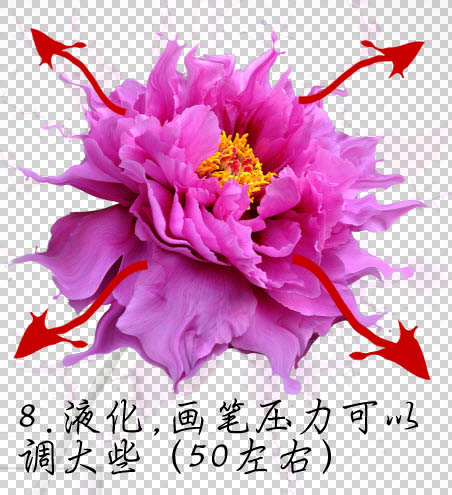
7、可以著手制作畫的部分了,這需要先液化一下。需要注意的就是走向,向前變形工具推出像水流的那種感覺,需要足夠的耐心。
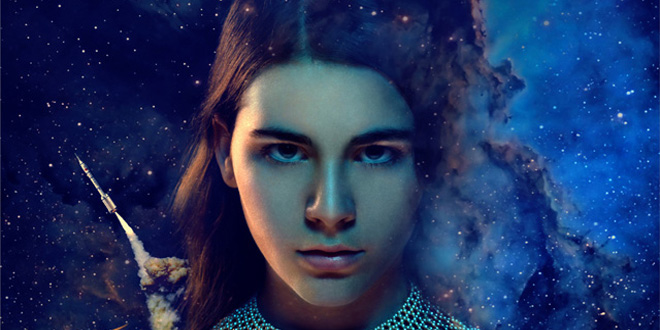
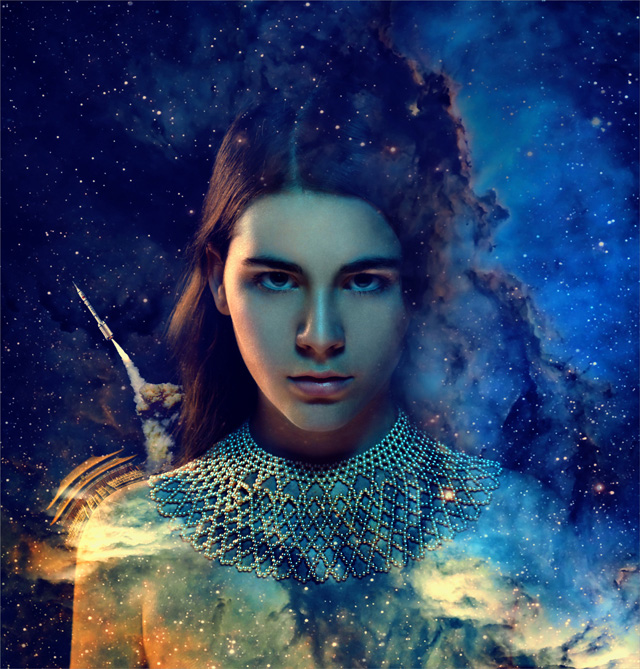
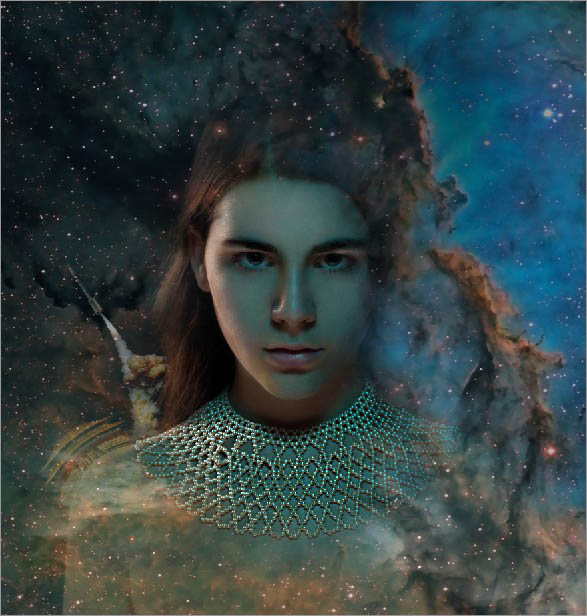
作者想表達一種科幻的效果,因此在選擇素材的時候,選擇了星空,火箭等素材。構思好后把素材融合到人物圖片中,再調整細節和顏色即可。 最終效果:
原圖
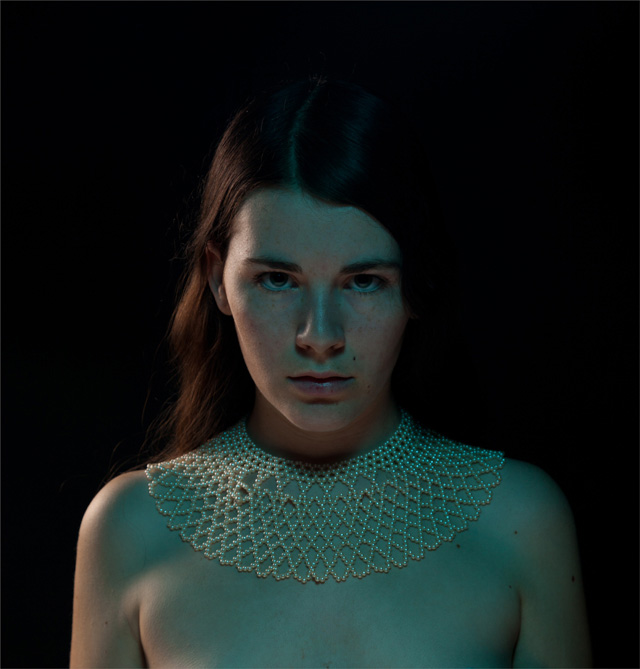
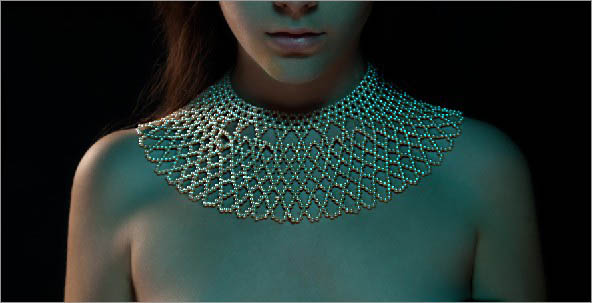
一、首先觀察原片,修片方面主要注意三個地方。原片的形態需要稍稍做一些液化修型的處理,臉型盡量使其圓潤些,肩部位置可以適當向下液化使其更加纖細。 臉部的痣,雀斑等瑕疵需要使用修復畫筆工具進行勾飾。最后人物的光影需要加強繪制,這邊可以使用加深減淡直接處理,或者使用中性灰圖層進行處理。
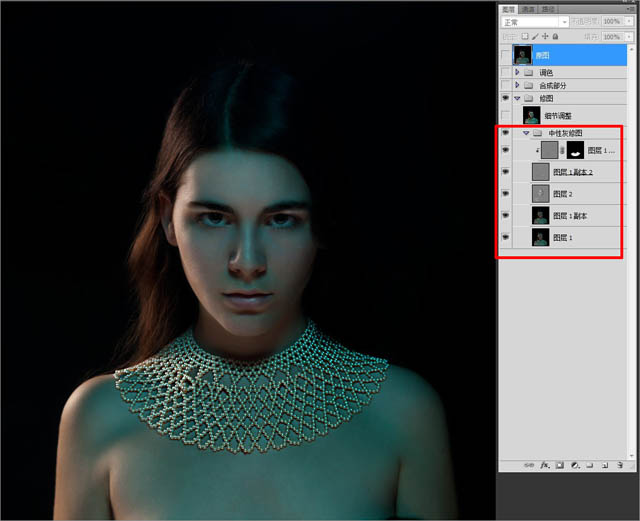
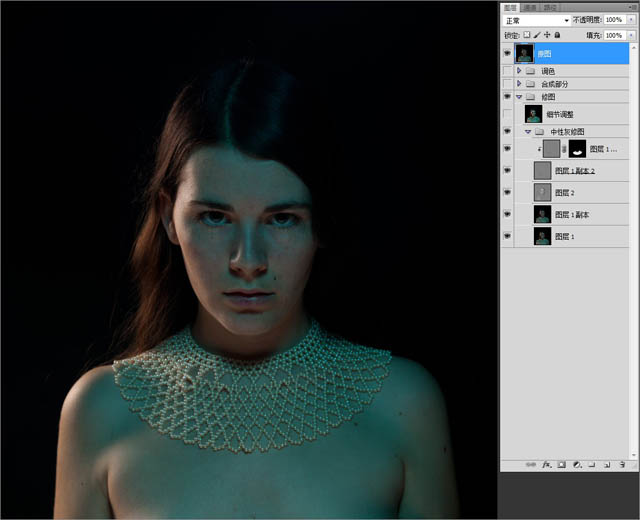
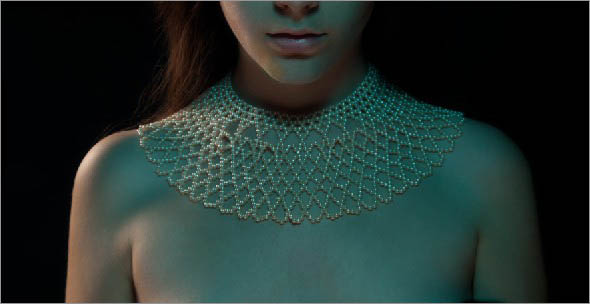
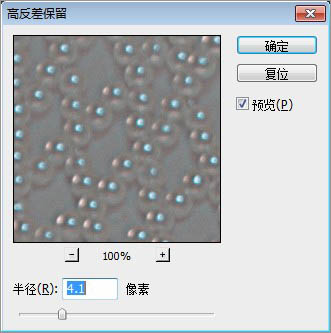
二、使用套索工具講項鏈部分圈選出來,羽化30,復制一層。在項鏈圖層做高反差保留,參數為4.1左右,圖層模式改為線性光。此步驟目的在于強化首飾部分的銳度。
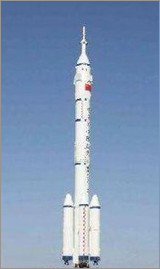
三、下一步開始我們需要對圖片進行合成。合成時候,需要多注意原照片的光線走向,以及我們添加進去的素材在透視上是否合適,這個時候我參考了一些網絡的圖片。 四、對火箭和太廟素材進行摳圖【使用磁性套索工具】,擺放入圖中,CTR+T調整他們的透視關系。對太廟圖層使用CTRL+T,然后右擊,選擇變形,使太廟緊貼人物身體,給人一種建筑物建在人物身上的感覺。
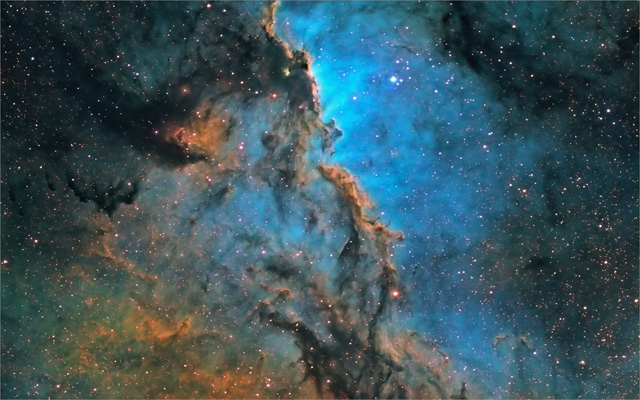
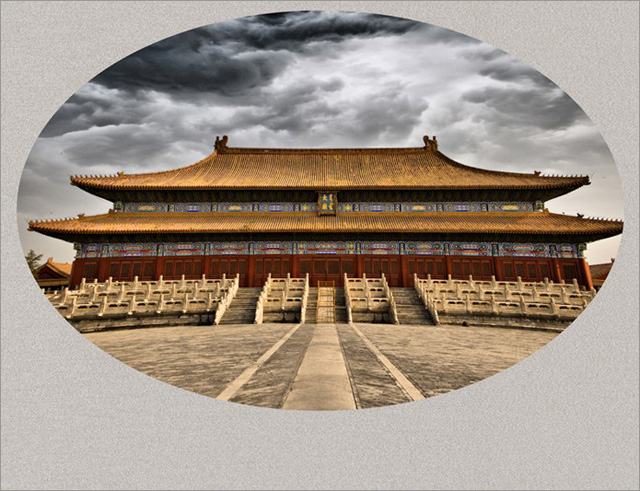
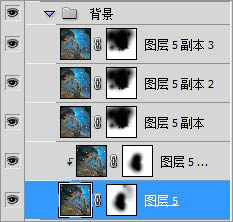
五、該步驟的目的是添加整個背景大圖,我選擇一張銀河的素材,拖入照片,新建蒙版,將人物擦出,調整圖層模式為濾色。將銀河的圖層多復制幾層,模式統一為柔光,目的是將背景的顏色飽和度及對比度提升上來。

六、該步驟為調色。這張照片的整體色調我想使其偏向藍調調。先使用通道混合器,紅通道參數為(76,35,26,-26),藍色通道參數為(16,3,100,9),綠色通道不變。接下來是色彩平衡,中間調參數為(12,0,8),高光參數為(24,0,-30),暗調參數為(0,-6,0)。
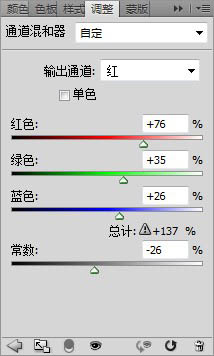
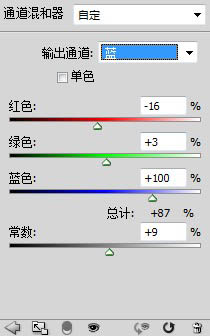

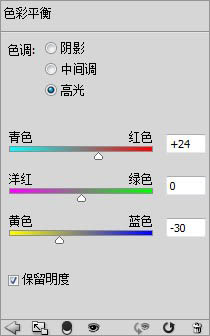
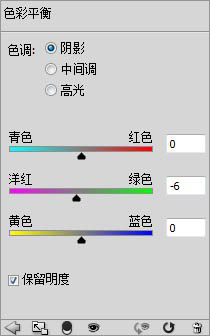
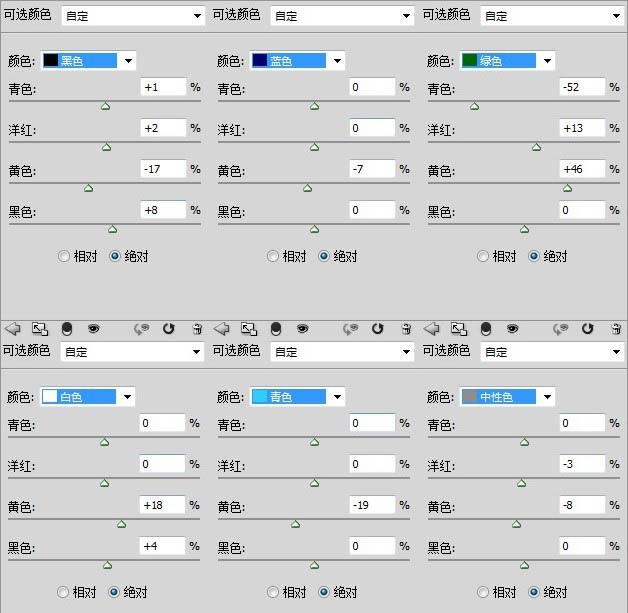
七、最后一步驟為最后顏色細節調整,我使用的可選顏色。具體參數為綠色(-52,13,46,0),青色(0,0,-19,0),藍色(0,0,-7,0),白色(0,0,18,4),中性灰(0,-3,-8,0),黑色(1,2,-17,8)。
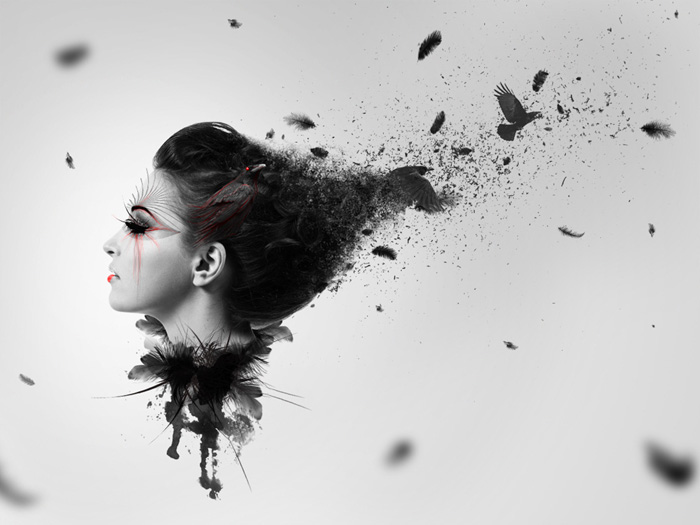
最終效果:
最終效果
<點小圖查看大圖>
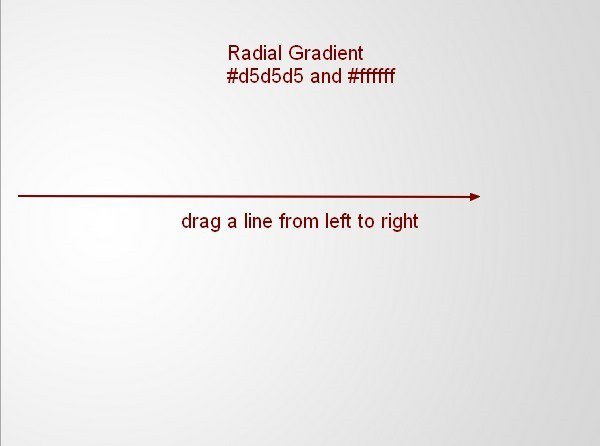
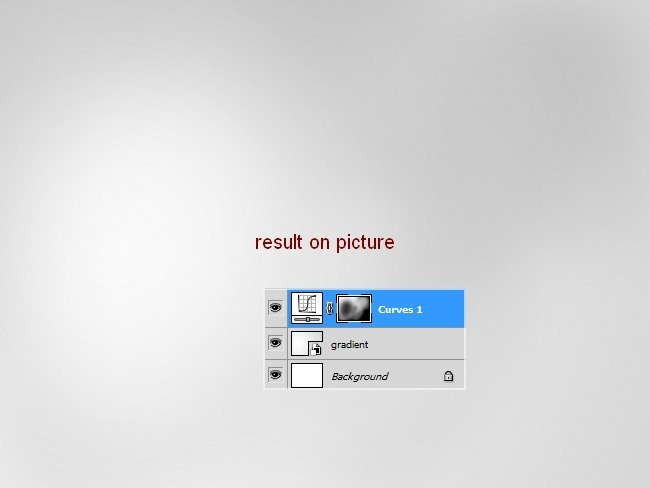
1、新建一個1100×825px 的文檔并填充白色。按Cmd/Ctrl+Shift+N新建圖層。按G激活漸變工具,選擇徑向漸變,顏色為#d5d5d5 和白色(#ffffff)。從左到右拖一條線。
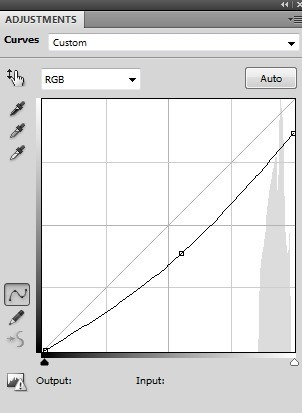
2、前往圖層 > 新建調整圖層 > 曲線,并降低亮度。
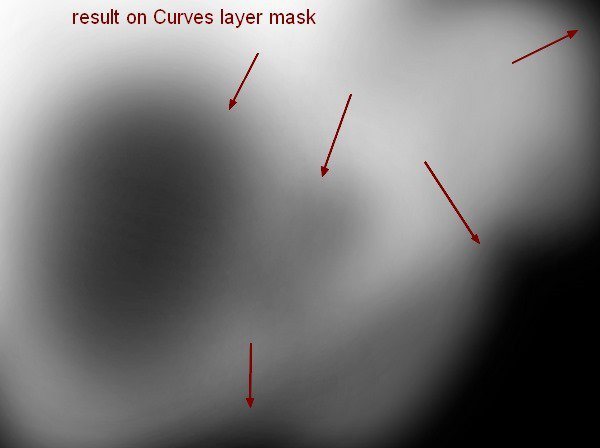
3、按B激活畫筆工具,把畫筆的不透明度改為20%~100%。選擇曲線圖層蒙版,并在上面畫,降低下面截屏所示位置的部分的亮度。
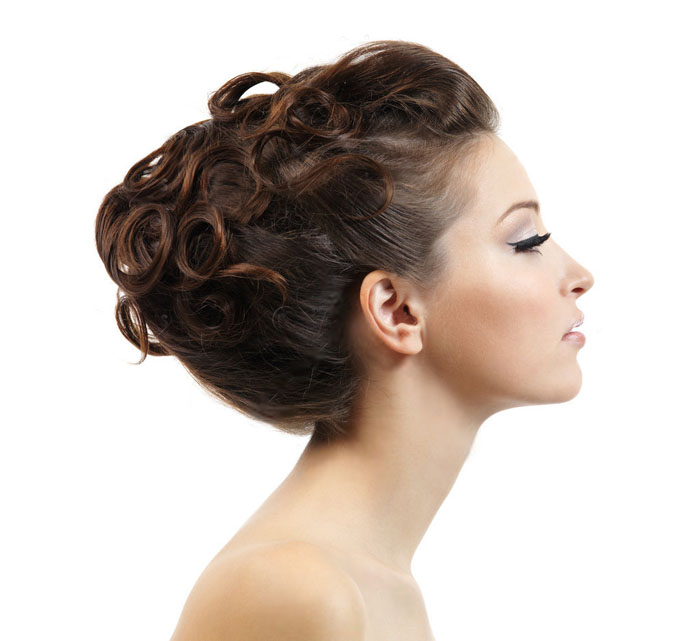
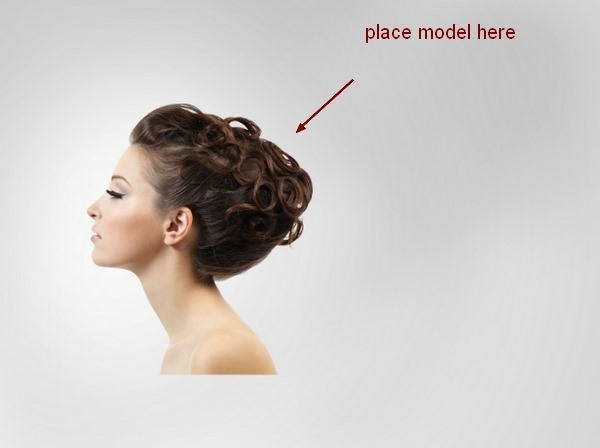
4、導入模特,把她放在畫布的左邊。
<點小圖查看大圖>
5、單擊圖層面板底部的第二個按鈕,給模特新建一個蒙版。我先使用了黑色軟筆刷去掉頭發、肩膀還有脖子上的硬邊緣(不用畫太多,就讓邊緣柔和一點就行了)。然后我用碎片筆刷在蒙版邊緣繪制,以形成碎片的效果。關于碎片筆刷,你可以按照下面所示進行設置(按F5)。
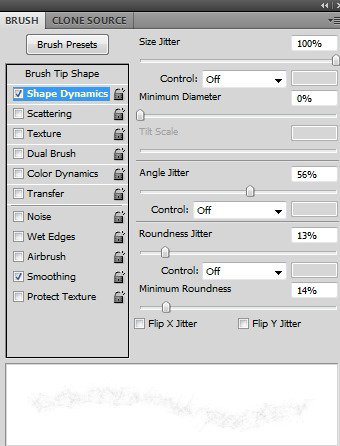
6、你可以選擇不同的筆刷。這是我的蒙版和圖片效果。
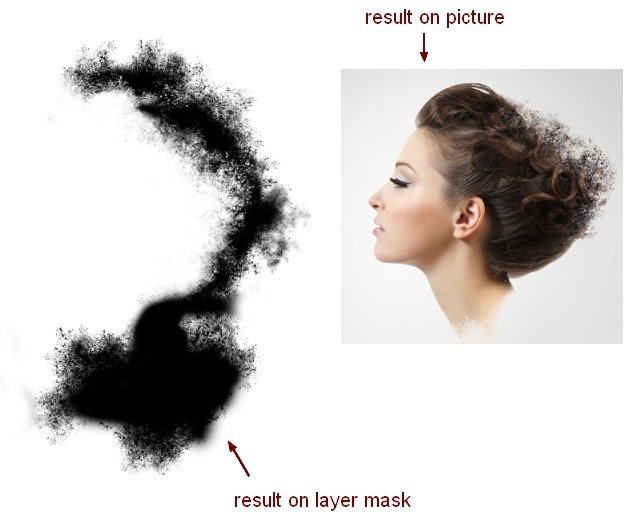
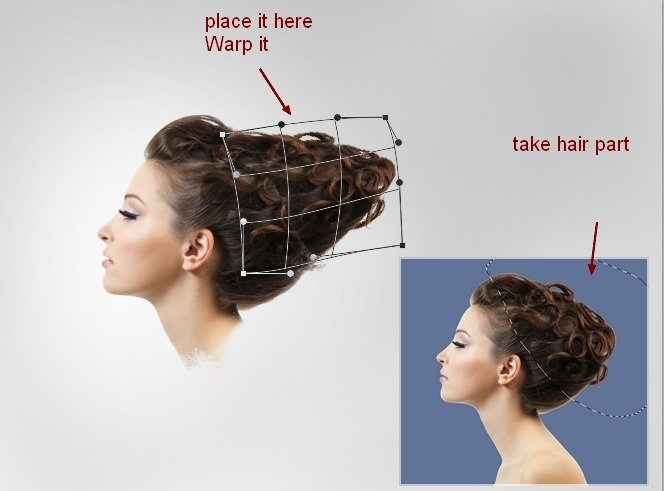
7、再次打開模特。使用套索工具(L)復制她的頭發,然后把這個圖層放到模特后面去。使用變形工具(編輯>變換>扭曲)稍稍彎曲她的頭發。
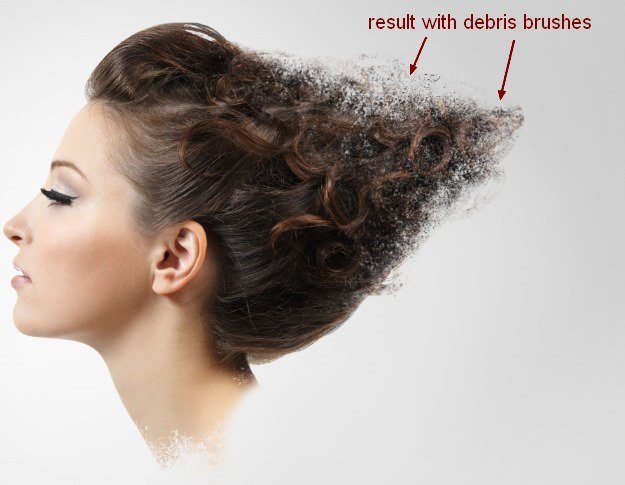
8、添加圖層蒙版,用碎片筆刷涂抹。
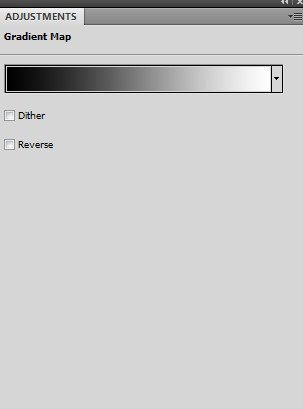
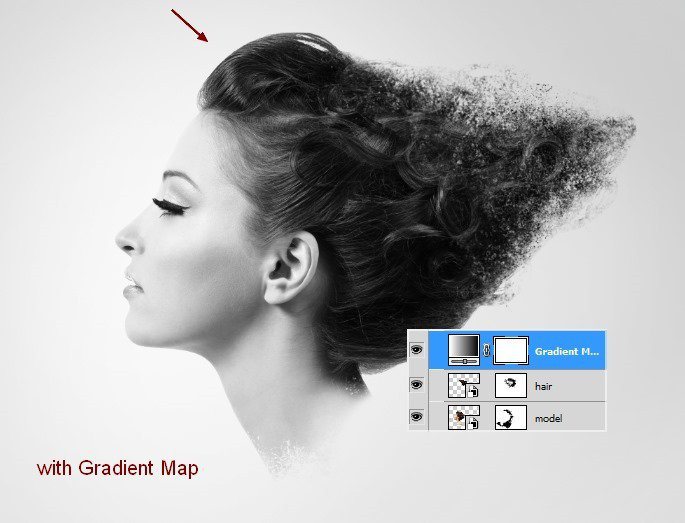
9、選中模特和頭發的圖層,然后按Cmd/Ctrl+G為其編組。把組模式從穿透(默認模式)改為正常,100%。在頭發圖層上,前往圖層>新建調整圖層>漸變映射,并使用默認顏色(黑白),以飽和度方式疊加。
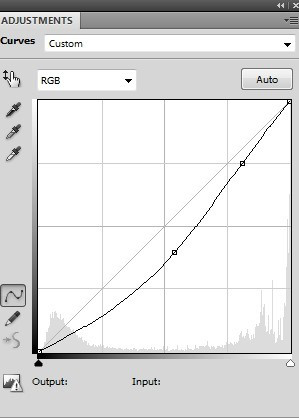
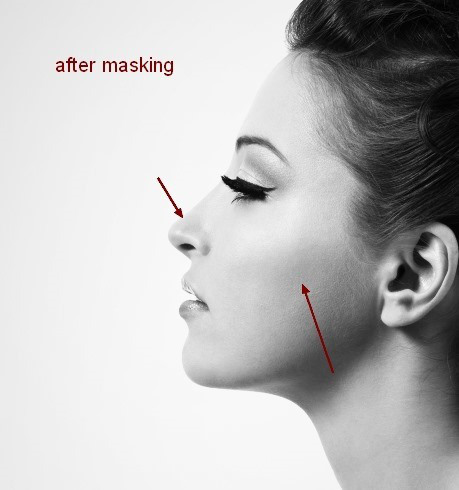
10、為了提高模特的對比度我使用了曲線圖層。
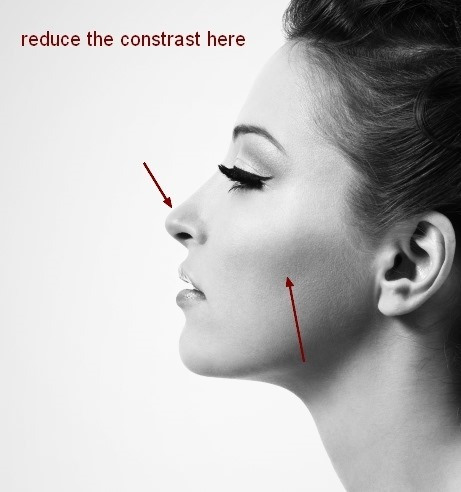
11、在曲線圖層蒙版上使用軟黑筆刷,刷掉模特臉頰和鼻子上的對比以柔和皮膚。
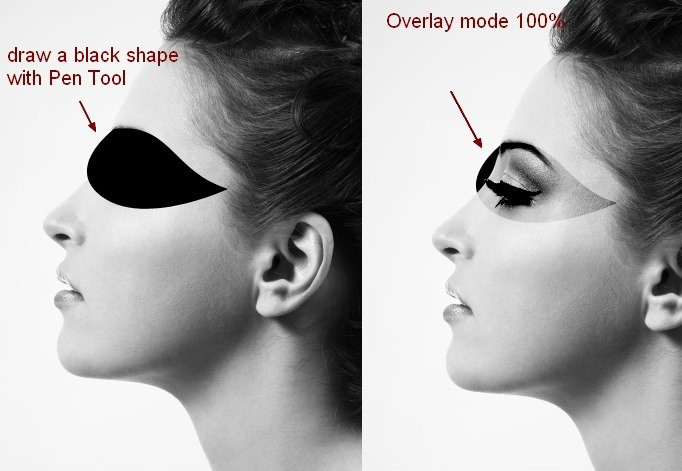
12、在上面新建一個圖層。激活鋼筆工具,使用形狀圖層選項(不要路徑),在眼睛上畫這樣的黑色形狀,把模式改為疊加100%。
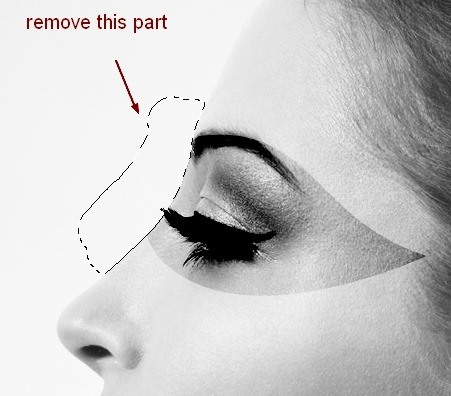
13、添加圖層蒙版,移除模特臉部外面的部分。
]]>
效果圖用到素材比較少,合成的時候只需要把人物、天空、鴿子等加入古建筑立面,再整體渲染顏色即可。如果沒有合適的人物素材,可以自己根據需要拍攝。
最終效果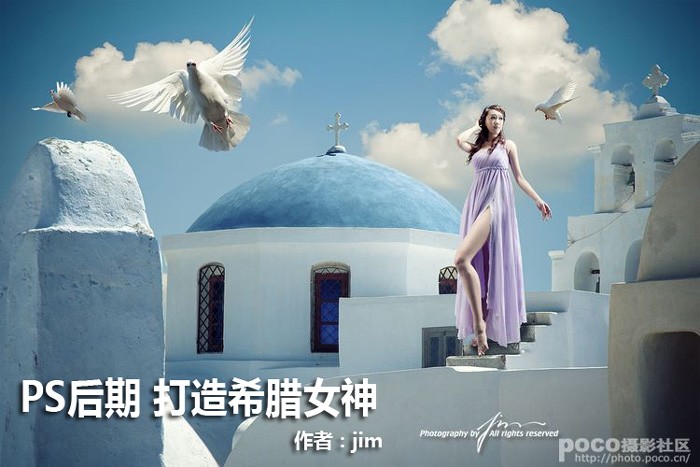
<點小圖查看大圖>
1、模擬現場拍攝的片子,第一步要做的就是找背景圖。因為背景圖素材的景象,光線,內容等都是固定的了。而后期要添加上去的人物的光線,是我們可以控制,方法就是拍攝模特的時候,可以根據背景圖片素材的光線去打燈,這樣能和圖片融合得更自然,光線不要有太大的沖突。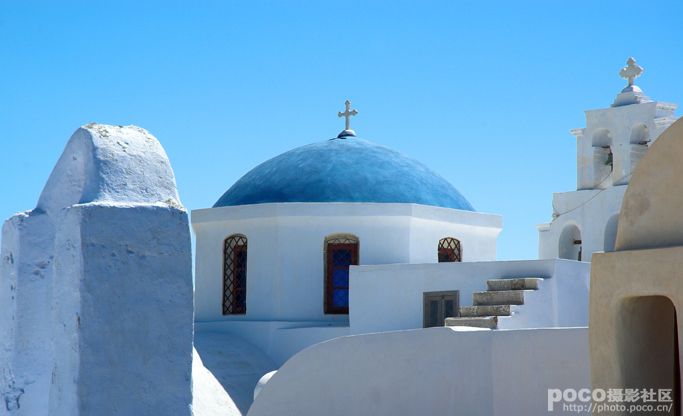
2、個人感覺天空部分太空了,所以找了一張藍天白云的圖片,可以增加天空的層次感。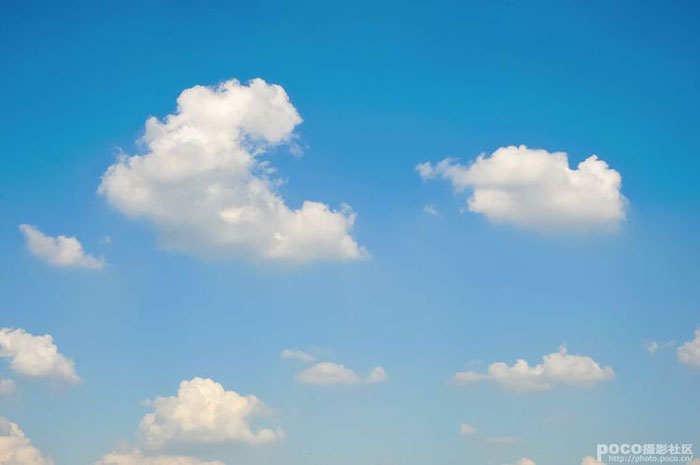
<點小圖查看大圖>
3、打開CS4,把天空的圖片疊在原圖上,在蒙板里勾出建筑的輪廓,就可以疊加到原圖上了。這個辦法很簡單,重點是勾勒邊緣的問題,要做得自然,需要花多點時間細化。

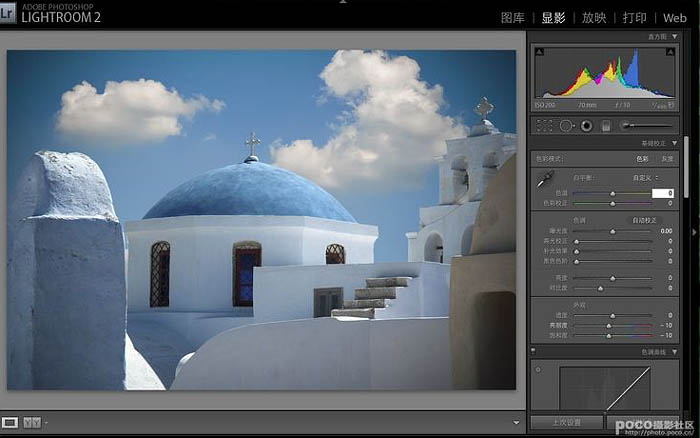
4、底圖做好后,色調有點艷麗,把圖轉去LightRoom里調整色調。這步完全是看個人習慣,其實PS里一樣可以。在LR里降低了靚麗度和飽和度,調整了藍色對比度,加了點暗角(這些沒有標準可言,完全是個人風格喜好,所以只能是參考)。
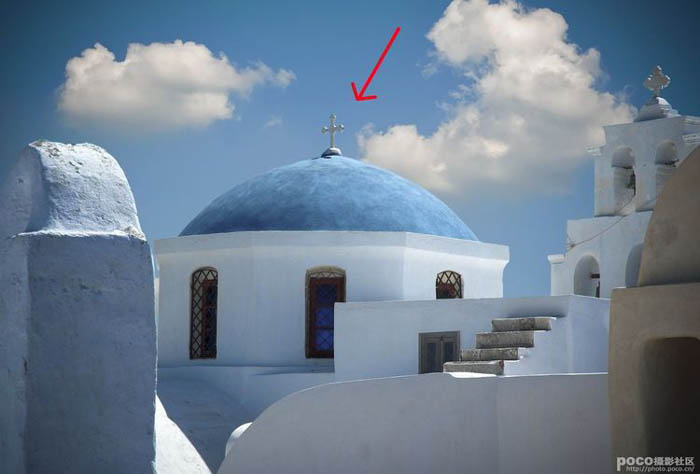
5、紅色箭頭是光源的方向,太陽在圖片的右上方,光線比較硬,說明是沒有云遮擋的。這點很重要,因為接下來的模特拍攝中,要以這個方向作為主要光源。
]]>