改良RGB彩色照片
現(xiàn)在您也許在想,我花了這么多篇幅,這么長(zhǎng)時(shí)間來敘述灰階圖像,而您的工作中真正要使用到的彩色,那么上述技巧對(duì)您有什么用呢?首先,上文使用灰階圖像是為使概念更容易闡明,其次,RGB彩圖可以(而且應(yīng)該)被看作一個(gè)復(fù)合通道和三個(gè)基本的灰階通道(各自包含了三原色的明亮度)組成的,如果您從未這樣想過,那么看看這個(gè)例子:
改良RGB彩色照片
現(xiàn)在您也許在想,我花了這么多篇幅,這么長(zhǎng)時(shí)間來敘述灰階圖像,而您的工作中真正要使用到的彩色,那么上述技巧對(duì)您有什么用呢?首先,上文使用灰階圖像是為使概念更容易闡明,其次,RGB彩圖可以(而且應(yīng)該)被看作一個(gè)復(fù)合通道和三個(gè)基本的灰階通道(各自包含了三原色的明亮度)組成的,如果您從未這樣想過,那么看看這個(gè)例子:
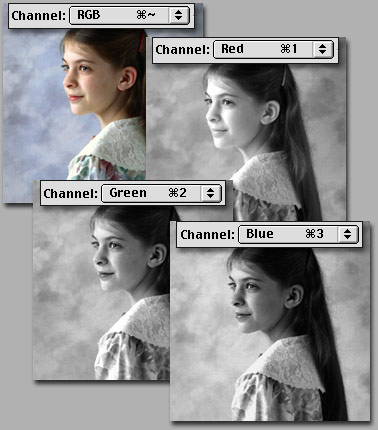
您可以用一條曲線來編輯一個(gè)通道,就象您在灰階圖像中所做的那樣。但這時(shí)的改變除了對(duì)比度外還有紅,綠,藍(lán)色值的改變。一個(gè)通道一個(gè)通道來,有效而巧妙地處理色彩,這就是Curves――這個(gè)Photoshop中最強(qiáng)有力而精確的色彩校正工具所包含的真正本質(zhì)。從這一刻起把您所有的Color Balance 命令全丟在一邊,Hue/Saturation也僅保留在某些需要特殊效果的時(shí)候使用,因?yàn)槲覀冇懈玫倪x擇了!
當(dāng)您對(duì)RGB圖像使用Curves 命令時(shí),對(duì)彈出的話框頂部默認(rèn)的通道是composite復(fù)合通道――即RGB通道。如果您的圖像色彩挺好的,只是需要變得亮些,暗些或明暗差別強(qiáng)烈一些,那么只要如同灰階圖像一樣快速拖動(dòng)composite通道的曲線就可以了。如果顏色本身也需要修改的話就會(huì)比較麻煩一點(diǎn)。您可以從觀察圖像是否有色偏開始。但是人們往往首先所犯的最大錯(cuò)誤是用選擇工具對(duì)圖像的某部分貿(mào)然地進(jìn)行改動(dòng)。實(shí)際上如果您能在圖像的局部看出了色偏,那么很有可能它影響了整個(gè)圖像。這時(shí)應(yīng)該對(duì)圖像的整體進(jìn)行修改,而非直接使用工具進(jìn)行局部的調(diào)整。您如何決定圖像種是否有色偏?如果有,色偏為何種顏色?
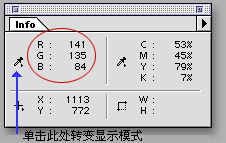
讓我向您介紹一種僅次于Curves的實(shí)用工具吧――Info面板,使用Windows>Info命令可以打開該面板。 它該在您的工作桌面上永遠(yuǎn)有一席之地。把鼠標(biāo)箭頭在您的圖像上移動(dòng)(您選擇了何種工具無關(guān)緊要),不管鼠標(biāo)箭頭指向什么像素,Info面板都可以列出RGB色值。通過數(shù)字來校正色彩是大師級(jí)色彩專家們的看家本領(lǐng),這遠(yuǎn)超出本文的涉及范圍。但是您要了解一個(gè)在顏色校正過程起到重大作用的因素:中間色(Neutral color)即RGB三個(gè)色值一致的像素,具體數(shù)值為多少并不重要,關(guān)鍵是它們是相等的。亮一點(diǎn)的灰色與暗一點(diǎn)的灰色有不同的色值,但它們的R=G=B,所以它們就是中間色。(我們的眼睛與大腦有驚人的適應(yīng)性,它們一起工作時(shí)可以把色彩都視為近似中間色 ,黑色的或白色的)。通過顯示器我們可以很好地對(duì)顏色進(jìn)行估計(jì),但黑白尤其是中間色必須由Info面板確定。
我無法說出皮膚是什么顏色,也無法判斷草綠或藏青色的衣服該是什么明暗度,但您可以使用中間色作為參考點(diǎn)。當(dāng)然并非每個(gè)圖像都有中間色可循,但如果您仔細(xì)觀察,您就會(huì)吃驚地發(fā)現(xiàn)許多照片中都有一些可以作為中間色參考點(diǎn)的東西。一件白襯衫,一個(gè)輪胎,桌上的一張紙,柏油路面,一道白色柵欄,花崗巖底座“““明白我的意思了吧?如果您需要一個(gè)中間色,有大于50%的機(jī)會(huì)您能找到。現(xiàn)在從上圖所示的info面板中您可以得出結(jié)論呢?對(duì),這肯定不是一個(gè)中間色!藍(lán)色的色值比紅色或綠色要低得多。藍(lán)色的反轉(zhuǎn)色是什么?黃色!如果該像素應(yīng)該為中間色的話,那么我們的工作就是要使藍(lán)色和其他顏色統(tǒng)一起來。
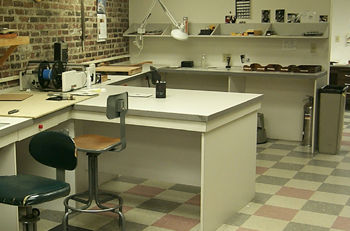
事實(shí)上該像素來自下圖,這個(gè)圖像是用一臺(tái)數(shù)碼相機(jī)在一個(gè)照明極好的房間照出來的。看著它也許您會(huì)有一種強(qiáng)烈的感覺,“有些地方不對(duì)勁”。但到底是什么?我們一直認(rèn)為明亮光照會(huì)導(dǎo)致紅色不足,會(huì)偏向綠色。但這個(gè)例子中,光和照相機(jī)共同作用的結(jié)果更傾向于黃色而非綠色。我們從何得知呢?我已經(jīng)幫您選了一張有許多潛在中間參考點(diǎn)的圖像。我們將游標(biāo)置于任何一個(gè)我們的眼睛認(rèn)為可能應(yīng)該是中間色的東西上,Info面板就會(huì)一而再,再而三的告訴您藍(lán)色非常少。
下圖就是我選的參考點(diǎn)在Info面板上的顯示,以及我所做的修改,最后是完成的結(jié)果:
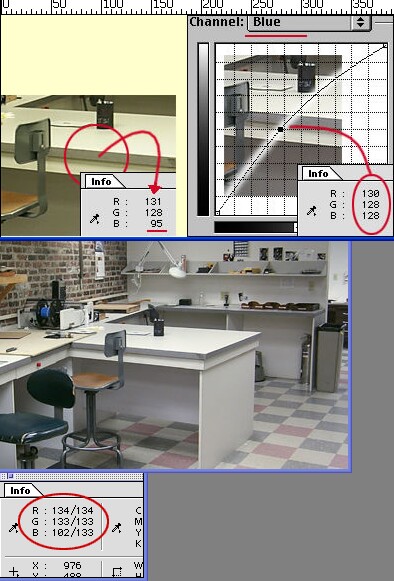
用Info面板確定問題的來源,在Curves對(duì)話框中直接調(diào)整有問題通道,這樣就解決問題了。當(dāng)您將鼠標(biāo)從圖像窗口移到Curves對(duì)話框時(shí),Info面板的信息就消失了。但如果您對(duì)某條或更多曲線做過修改的話,當(dāng)您將鼠標(biāo)再次移進(jìn)圖像窗口時(shí),就會(huì)羅列出修改前后的信息。 就象我們操作灰階圖像一樣,在圖像窗口按住Command(MAC)/Ctrl單擊,就會(huì)在曲線上定下一點(diǎn)。在彩色圖像就更好辦了。比如說您選擇了藍(lán)色通道,那么點(diǎn)就被直接設(shè)置在這個(gè)通道的曲線上,瞧,就這么簡(jiǎn)單!當(dāng)然不是所有圖像都如此簡(jiǎn)單,關(guān)鍵在于嘗試在單通道內(nèi)對(duì)控制點(diǎn)進(jìn)行拖曳產(chǎn)生的不同效果。進(jìn)行這項(xiàng)工作可以花費(fèi)無數(shù)時(shí)間,但在一個(gè)已知的中間色的基礎(chǔ)上拖曳整體曲線會(huì)使得這個(gè)工作極其簡(jiǎn)單,不信?您可以試試。
這是一個(gè)極為有用的技巧:Adobe在介紹Photoshop5時(shí)提到的。頻繁地回到圖像窗口檢查是否將色值定位在您想要的地方是件繁瑣的工作,而且要把鼠標(biāo)箭頭放回相同的地方也很難。隱藏在Eyedropper工具中有一個(gè)locking eyedropper(鎖定吸水管)工具。 使用該工具在圖像上您想要的點(diǎn)單擊作為參考點(diǎn),會(huì)有一個(gè)小十字型圖標(biāo)就停留在那里,同時(shí)在Info面板上出現(xiàn)了一個(gè)新的讀數(shù)行。現(xiàn)在調(diào)整曲線就簡(jiǎn)單了:修改前后的讀書都顯示在面板上作為參考,直到您取消或接受修改。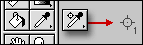
Curves對(duì)話框中的Eyedropper和在灰階中同樣有用,而且在彩色圖像中位于中間的“中間色”eyedropper按鈕也實(shí)際意義了。 正如我們前面討論過的一樣,雙擊每個(gè)eyedropper圖標(biāo)都會(huì)打開色彩選擇窗口,這樣您就可以精確地設(shè)定eyedropper如何工作了。如果您有具體的參數(shù)那就更好了。假如您需要保持白色不亮于(250,250,250),而黑色不暗于(5,5,5),對(duì)eyedroppers進(jìn)行設(shè)置就可以達(dá)到這個(gè)目的。盡管我更傾向于直接應(yīng)用曲線,不過使用eyedroppers更方便。對(duì)Auto按鈕我有相同的看法,單擊之可將每個(gè)通道中最暗的點(diǎn)設(shè)為0,最亮的點(diǎn)設(shè)為255。在某些情況下這樣做效果不錯(cuò),但常常會(huì)影響到色彩及對(duì)比度。如果您被某個(gè)圖像難住時(shí),不妨試試這招。預(yù)覽功能會(huì)把及時(shí)地把結(jié)果反饋給您。如果您嫌麻煩的話還有一招:按住option(MAC)/Alt鍵并注意“Cancel”變成“Reset”按鈕了。很體切的設(shè)計(jì),是不是?
在進(jìn)入總結(jié)高級(jí)用戶技巧之前還要提兩點(diǎn)。第一:我們一直著眼于從全局的層面上處理某件事(一次調(diào)整整個(gè)圖像),但您也許注意到事實(shí)上曲線在很多情況下是應(yīng)用于局部選區(qū)的。在前景與背景不協(xié)調(diào),或主體沒問題但背景太暗的時(shí)候……很多此類情況都需要在對(duì)整個(gè)圖像做完所有可能的整體修改之后,使用選區(qū)工具對(duì)局部的Curves進(jìn)行修改。
第二:我已經(jīng)用了許多篇幅來描述如何在一個(gè)圖像中分辨及去除色偏,把它變成中間色。但不是所有圖像都需要變成中間色調(diào)!有時(shí)您會(huì)想要強(qiáng)調(diào)棕褐色,突出日落或使草坪顯得亮些,有時(shí)圖像色調(diào)需要溫和一些或冷一些,以便與其他圖像協(xié)調(diào)起來。
高級(jí)用戶技巧
1. Fade Curves:有時(shí)候您的操作正確,只是有點(diǎn)粗枝大葉。您最好的補(bǔ)救工具就在Filter菜單下:Filter>Fade Curves。在您執(zhí)行了Curves命令之后,這個(gè)選項(xiàng)立刻變?yōu)橛行АD梢杂纱苏{(diào)整您所應(yīng)用的Curves產(chǎn)生效果的程度了。對(duì)于進(jìn)行細(xì)微調(diào)整是極為方便的。不過在應(yīng)用過其他濾鏡后該功能就消失了,僅在使用完Curves命令之后有效。
2. Undo和重復(fù)應(yīng)用曲線:如果說您花了5分鐘調(diào)整曲線之后仍然沒有完全滿意,卻又不想從頭來過,不妨試試這招:Undo Curves(Command(MAC)/Ctrl+Z)。Curves的快捷鍵是Command(MAC)/Ctrl+m,如果您按下Command(MAC)/Ctrl+option(MAC)/Alt+m,Curves對(duì)話框就會(huì)以最后以保留最后一次設(shè)置的形式打開!這時(shí)您就可以進(jìn)行再次潤(rùn)色了,而且不會(huì)影響到您之前做過的所有努力。Photoshop會(huì)自動(dòng)記憶下最新的Curves設(shè)置,并且在任何時(shí)候都可以保留上次設(shè)定的方式打開對(duì)話框(同樣這對(duì)Ctrl+M色階調(diào)整命令有效)。如果一張照片中有6處需要相同的曲線,那么只要對(duì)第一處設(shè)置好曲線之后,就可以毫不費(fèi)力地將其反復(fù)應(yīng)用于他5處了。
3. 批量處理:這是技巧2的延伸。很多時(shí)候您會(huì)在相似的場(chǎng)景或燈光環(huán)境下處理許多照片,請(qǐng)您試著養(yǎng)成這樣的習(xí)慣:尋找第一張照片中的中間色作為參考點(diǎn)(不是每個(gè)人都會(huì)隨身帶一張灰階卡的――另一個(gè)同樣有效的辦法是使用報(bào)紙,不過不是報(bào)紙的彩色首頁,而是擁有大量中間色的內(nèi)文頁面)。根據(jù)中間色校正顏色,在按下“OK”之前,先單擊“save”按鈕保存曲線設(shè)定。相信您一定了解Photoshop中的Actions使用方法,那么還要我多說嗎?使用相同的Curves設(shè)定和Action就可以批量處理大量圖像了。

4. 調(diào)整層:這是我最鐘愛的功能。事實(shí)上在現(xiàn)實(shí)生活中我們要接觸太多的可變因素――客戶、含糊不清的要求和易變的想法。我們常常要要改變初衷――這就是無奈而真實(shí)的情況。(應(yīng)用Curves或Levels或其他命令對(duì)圖像數(shù)據(jù)而言絕對(duì)不是毫無損失的,一次兩次您也許看不出來,但經(jīng)過頻繁的調(diào)整,圖像就會(huì)開始出現(xiàn)破損和瑕疵。調(diào)整層會(huì)使這種損失降到最低。:)
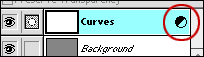
您一定知道如何創(chuàng)建一個(gè)新層――單擊Layers面板底部的New Layer圖標(biāo)。 現(xiàn)在試試這個(gè):在單擊時(shí)同時(shí)按下Command/Control。這時(shí)可以創(chuàng)建一種特殊的Layer,即調(diào)整層(Adjustment Layer)。 您可以從彈出的菜單中選擇Curves layer、 Levels、Hue/Saturation或其他類型。選擇Curves的話Curves對(duì)話框就會(huì)立即出現(xiàn)。調(diào)整層的獨(dú)特作用在于它不是直接作用于圖層中的像素,而是給予位于其下的圖層以某種“描述”。除非您合并圖像,否則不會(huì)產(chǎn)生任何實(shí)質(zhì)性的變化。
調(diào)整層本身也位于Layer面板的列表中,如果您對(duì)曲線不滿意只要雙擊那個(gè)黑白圖標(biāo),Curves對(duì)話框就會(huì)以保留上次設(shè)定的方式打開。然后您就可以隨心所欲地進(jìn)行調(diào)整了。無論何時(shí)您都可以再次進(jìn)行調(diào)整,只要您保存了分層的Photoshop文件。(如果您不是在PSD的格式下存檔的話您就會(huì)失去這個(gè)功能)別忘記這個(gè)技巧!對(duì)于工作中大量運(yùn)用Curves的您而言它的作用是極大的,特別是在您遇到挑剔易變的客戶時(shí)。
特殊效果
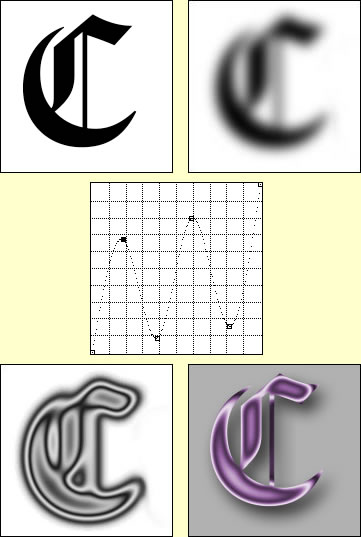
您已經(jīng)見識(shí)到Curves命令的威力了;也知道了一個(gè)像素的色調(diào)值可以被修改為不同的色調(diào);還有一條相當(dāng)溫和的曲線能產(chǎn)生什么效果,在本文的開頭我已說過特殊效果是超出我所講的范圍的。但是我還是想讓您們稍微了解一下Curves是如何被創(chuàng)造性地應(yīng)用于制造引人注目的合成效果的,看看下面這個(gè)例子:在白色圖畫中以純黑字母開始;使用模糊命令,加入一些灰色調(diào);然后并且重新定義曲線,這樣就得到了完全不同的色調(diào)――就這么簡(jiǎn)單。