在這篇教程里,我們要制作一個(gè)按鈕,像蘋果站點(diǎn)那樣。下面的每一個(gè)步驟,有些可以合并和忽略,當(dāng)然得看您的理解能力了。 教程PNG文件 首先建立新文件,大小為420*220,背景設(shè)置為透明然后畫出按鈕的輪廓,我們可以使用畫筆,建立一個(gè)圓角矩形。打開標(biāo)尺,選
| 在這篇教程里,我們要制作一個(gè)按鈕,像蘋果站點(diǎn)那樣。下面的每一個(gè)步驟,有些可以合并和忽略,當(dāng)然得看您的理解能力了。
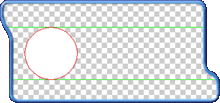
教程PNG文件 首先建立新文件,大小為420*220,背景設(shè)置為透明然后畫出按鈕的輪廓,我們可以使用畫筆,建立一個(gè)圓角矩形。打開標(biāo)尺,選擇菜單View>Rulers,然后拖曳出兩根水平導(dǎo)線定好按鈕的上邊和下邊。建立一個(gè)圓,將鼠標(biāo)指針放在上面的導(dǎo)線上,按住Shift拖曳出圓形,終止于下面的導(dǎo)線上,選擇白色填充。
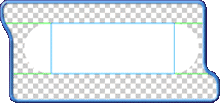
為了建立另外一個(gè)圓,拷貝第一個(gè)圓,然后粘貼在工作區(qū)里,使用鼠標(biāo)移動(dòng)第二個(gè)圓到右邊位置,移動(dòng)時(shí)按住Shift鍵,這樣可以平行移動(dòng),接著畫出一個(gè)矩形放在兩個(gè)圓中間,如圖。選擇圓和矩形,Modify>Combine>Union合并,我們就做好了按鈕的輪廓
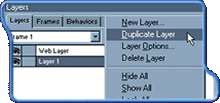
現(xiàn)在使用復(fù)制層選項(xiàng)建立一個(gè)新層,命名為Reflex。
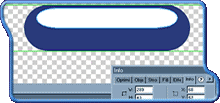
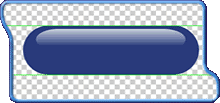
選擇第一層使用相近于apple按鈕的顏色填充,設(shè)置RGB色為#283c78,然后使用油漆桶工具填充輪廓,接著,我們要建立按鈕上方的光影,選擇Reflex層,選擇變形工具Ctrl+T,如圖所示變形,或者你可以使用info面板,設(shè)置寬為289,高為43。
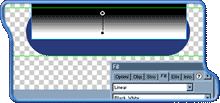
仍然在Reflex層,建立一個(gè)白色矩形覆蓋在原來的變形區(qū)域上,我們要給它建立遮照。點(diǎn)擊D鍵,刪除掉邊框,然后選擇Fill為Linear線性填充,選擇Paint Bucket工具移動(dòng)填充控制柄,改變漸變填充的方向,如圖所示,然后同時(shí)選擇漸變矩形和倒影區(qū),使用Select Behind工具,或者按V鍵,最后旋轉(zhuǎn)菜單Modify>Mask Group>Mask to Image,結(jié)果如圖。
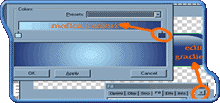
建立一個(gè)新層,命名為inf,在導(dǎo)線之間建立一個(gè)圓,選擇Fill面板,選擇radial選項(xiàng)。選擇Edit Gradient修改漸變選項(xiàng),在彈出的面板里,分別設(shè)置RGB色為#b4e6fa和#283c78。
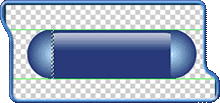
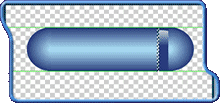
保持圓為選擇狀態(tài),使用小刀工具將其分成兩半,然后使用移動(dòng)工具將兩半分別移到按鈕的兩頭,選擇其中半個(gè)圓,使用菜單Modify>Merge Images,然后使用Marquee工具選擇2pixels寬的的矩形。
單擊v鍵,按住Alt鍵用右鍵頭水平移動(dòng)矩形,直到到達(dá)另一個(gè)半園。
全選inf層,選擇菜單Modify>group,然后將其往下移動(dòng),按Ctrl+T變形,移動(dòng)到原來的輪廓高度的三分之一的位置處,使用Info面板設(shè)置它的寬為310,高為87。
使用濾鏡Xtras>Blur>Gaussian Blur高斯模糊,設(shè)置為18,現(xiàn)在怎么樣,看上去有點(diǎn)像Apple按鈕了吧,我們再加上文字。
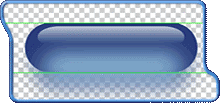
現(xiàn)在我們要讓它有透明感。先建立邊框發(fā)亮的效果。建立新層放在最上面,命名為amschera,選擇Marqree工具,選擇Options面板,設(shè)置邊界Feather羽化,設(shè)置羽化度為66。拖曳出矩形覆蓋在按鈕上,選擇Paint Bucket工具,設(shè)置顏色為白色,再選擇Options面板設(shè)置邊界反鋸齒,tolerance為90,填充選擇區(qū)。按Ctrl+Shift+I(xiàn)反選,按Del鍵刪除多余的白色,然后Edit>Deselect取消選擇。使用Magic工具,設(shè)置Options面板為邊界反鋸齒,tolerance容差為110,選擇你剛剛建立的中心部分,按Del再取消選擇。最后,給該層應(yīng)用高斯模糊,設(shè)置為7。
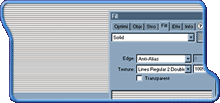
接著我們加上墻紙,因?yàn)樗梢允雇该鞫仍鰪?qiáng)。建立新層,命名為Background,建立矩形區(qū),填充為:solid,顏色為:#999999,Amount:100%。
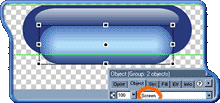
接著建立陰影,復(fù)制inf層,命名為shade,位置放在第一層下面。選擇Object面板設(shè)置Blending Mode混和模式為multiply,透明度為75%,為了效果更加真實(shí),將inf層的明亮度提高15%,選擇菜單Xtras>Adjust Color>Brightness/Contrast。隱藏background、shade和文字層,然后選擇Modify>Merge Layers。
最后,選擇Xtras>Adjust Color>Brightness/Contrast對比度增加15%,然后設(shè)置透明度為80%。OK,Apple按鈕完成!
|